
iPhoneで通知をバイブレーションに設定したい
iPhoneを使っていると音だけでは中々通知に気づかない時があります。バイブレーションの設定ができたらいいのに・・・と思っていたユーザーの方もいらっしゃると思います。
そこで今回は、iPhoneで通知をバイブレーションに設定する方法を解説します。
iPhoneで通知をバイブレーションに設定する方法
それではiPhoneで通知をバイブレーションに設定する方法を解説します。
『着信スイッチ』と『サイレントスイッチ』について
iPhoneのバイブレーションには『着信スイッチ』と『サイレントスイッチ』があります。『着信スイッチ』と『サイレントスイッチ』ってどう違うの?と疑問に思うユーザーの方もいらっしゃると思います。
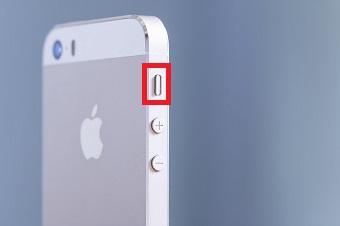
iPhoneの左側面にある『着信/サイレントスイッチ』の状態で変わってきます。通常の状態なら『着信スイッチ』の設定が反映され、オレンジ色になっているマナーモードの状態の時は『サイレントスイッチ』が設定されます。
バイブレーションの設定
バイブレーションには下記の4つのパターンがあります。
- 全てにバイブレーションを設定するパターン
- 着信だけバイブレーションを設定するパターン
- マナーモードの時だけバイブレーションに設定するパターン
- バイブレーションをオフにする
全てにバイブレーションを設定するパターン
『着信スイッチ』と『サイレントスイッチ』を両方オンにすれば全てにバイブレーションを設定することができます。マナーモードになっていても関係なく電話やメッセージのたびにバイブレーションが作動します。
設定方法は下記の通りです。
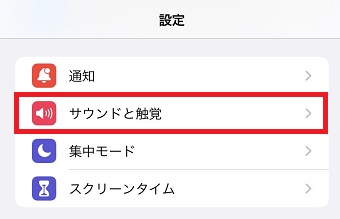
iPhoneの『設定』アプリを開き『サウンドと触覚』をタップします。
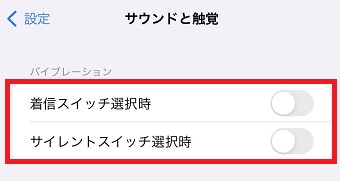
『サウンドと触覚』が開いたら『着信スイッチ選択時』と『サイレントスイッチ選択時』を両方オンにしてください。
着信だけバイブレーションを設定するパターン
次は着信だけバイブレーションを設定するパターンを紹介します。この方法ではマナーモードの時はバイブレーションが作動しないので注意してください。
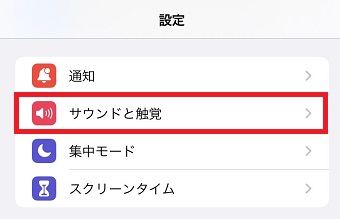
iPhoneの『設定』アプリを開き『サウンドと触覚』をタップします。
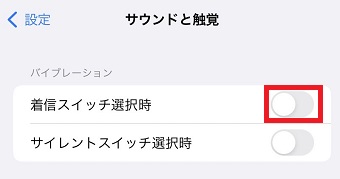
『サウンドと触覚』が開いたら『着信スイッチ選択時』をオンにしてください。
マナーモードの時だけバイブレーションに設定するパターン
通常の着信の時はバイブレーションはいらないけど、マナーモードの時だけ欲しいというユーザーの方は下記の手順で設定してください。
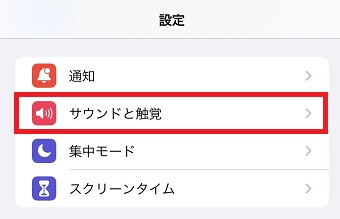
iPhoneの『設定』アプリを開き『サウンドと触覚』をタップします。
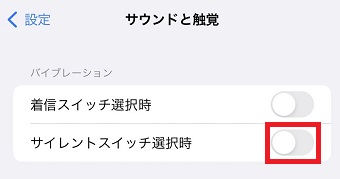
『サウンドと触覚』が開いたら『サイレントスイッチ選択時』をオンにしてください。
これでマナーモードの時だけバイブレーションが作動します。
バイブレーションをオフにする
バイブレーションは必要ないというユーザーの方は下記の方法でバイブレーションをオフにしてください。
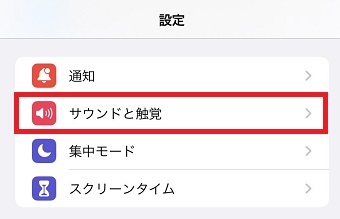
iPhoneの『設定』アプリを開き『サウンドと触覚』をタップします。
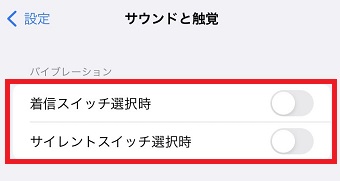
『サウンドと触覚』が開いたら『着信スイッチ選択時』と『サイレントスイッチ選択時』を両方オフにしてください。
これでバイブレーションがオフになります。
バイブレーションの強さの設定
バイブレーションに設定しているのに気づきにくい・・・という経験をされたことはありませんか?鳴らし続ける設定にしたいと思っていたユーザーの方もいらっしゃると思います。そんなユーザーの方はバイブレーションの振動パターンを変えてみてください。例えば着信の時は強めに、メールの時は弱めになどの設定もできます。
設定方法は下記の通りです。
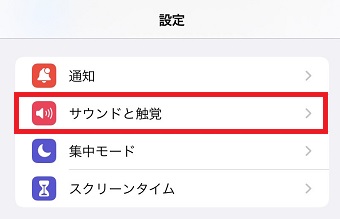
iPhoneの『設定』アプリを開き『サウンドと触覚』をタップします。
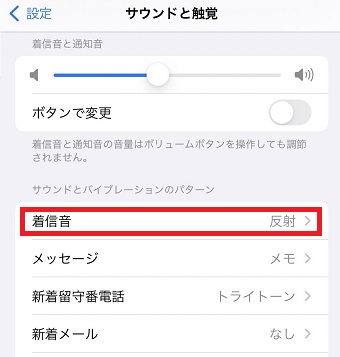
『サウンドと触覚』が開いたらバイブレーションの強さを変更したい項目をタップします。
今回は『着信音』をタップします。
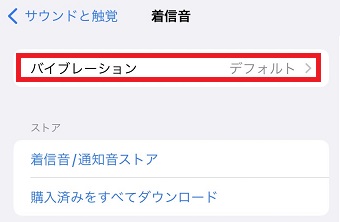
『着信音』が開いたら『バイブレーション』をタップします。
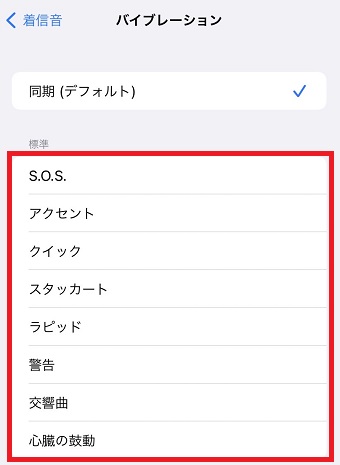
『バイブレーション』が開いたら設定したい振動パターンをタップして選択してください。
これでバイブレーションの振動パターンが変わります。
アプリの通知設定
バイブレーションの設定をしたのにアプリの通知の時、鳴らない・・・と悩んでいたユーザーの方もいらっしゃると思います。
原因はアプリ側の設定で、通知をオフにしてサウンドが鳴らないように設定されているからです。下記の手順でサウンドが鳴るように設定してください。
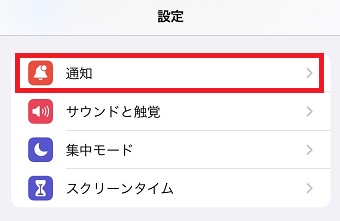
iPhoneの『設定』アプリを開き『通知』をタップします。
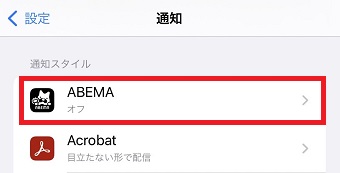
『通知』が開いたら通知をオンにしたいアプリをタップします。
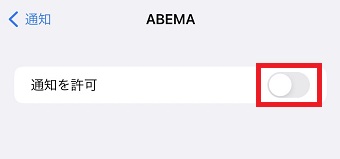
アプリのページが開いたら『通知を許可』をオンにします。
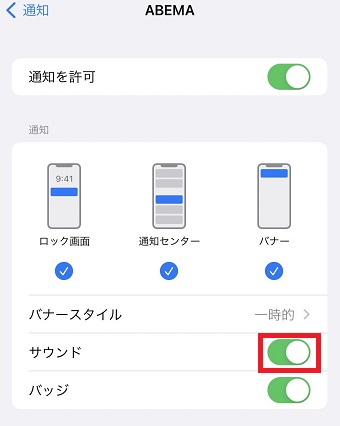
オンにしたら『サウンド』をオンにします。これで通知が届くとバイブレーションが作動します。