
Discordでエコーをかけたい

ボイスチャットアプリ・Discordで通話時にカラオケのようにマイクにエコーをかけて喋りたいと思ったことはありませんか?この記事では、Discordでエコーのかけ方をご紹介していきます。
Discordでエコーのかけ方
機器に搭載されている機能やソフトでエコーをかける方法
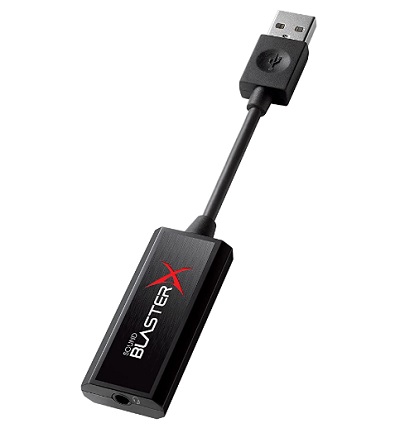
USB接続タイプのサウンドカードなどには、サウンドカード自体にエコーなどの音響操作ができるボタンが付いていたり、付属のソフトでエコーをかけることができるものもあります。操作が簡単なものも多いほかノイズの除去なども行いやすいため、費用がかかってもいい場合は外付けサウンドカードの導入をおすすめします。
フリーソフトでエコーをかける方法
サウンドカードを導入しなくても、フリーソフトを使用すれば無料でマイクにエコーをかけることも可能です。ただしサウンドカードなどのソフトに比べると機能がシンプルになりがちな上に前提条件としてステレオミキサーを使用することになり、Discordの音声設定が複雑になってしまうなど、操作が難しい点には注意しましょう。自分のパソコンにステレオミキサーが搭載されているかどうかは、下記リンク先の記事を参考にして確認してみましょう。

当記事ではフリーソフト「ボイスマジック」でマイクにエコーをかける方法を説明していきます。まずは下記リンク先のVectorストアにアクセスしましょう。
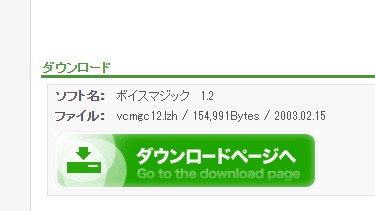
ストアの「ダウンロードページへ」ボタンをクリックして進み、次のページの「このソフトを今すぐダウンロード」ボタンをクリックしてボイスマジックをダウンロードしましょう。
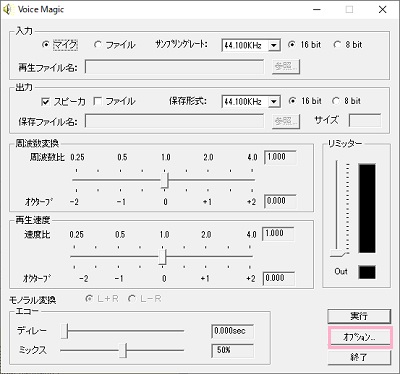
ダウンロードした「vcmgc12.lzh」を解凍して作成されるフォルダ内の「VoiceMgc.exe」をダブルクリックするとボイスマジックが起動します。まずはウィンドウ右下の「オプション」をクリックしましょう。
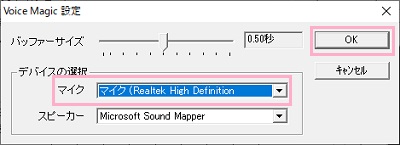
「Voice Magic 設定」ウィンドウが表示されるので、「マイク」のプルダウンメニューから使用中のマイクを選択して「OK」をクリックしましょう。
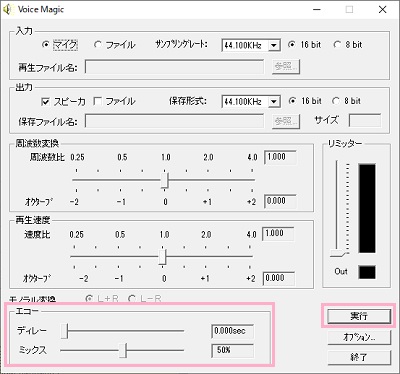
あとは「実行」をクリックしたら、ウィンドウ左下の「エコー」のディレーとミックスのスライドバーを調整してエコーを調節しましょう。これをステレオミキサーで拾ってDiscordに流すことで、エコーをかけて通話することができますよ。
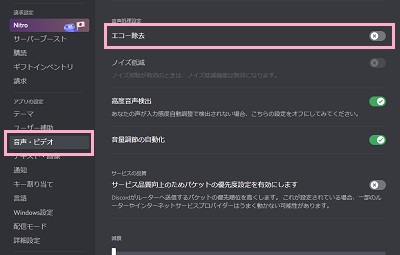
注意点として、Discordのユーザー設定の「音声・ビデオ」でステレオミキサーをマイクとして選択する・エコー除去をオフにすることを忘れないようにしましょう。またステレオミキサーを使用している場合通話先の相手の声も拾ってしまうため、スピーカー設定も変更する必要があることに注意しましょう。