
DiscordでAFKチャンネルを設定したい

Discordで、外出などで退席したユーザーや寝落ちしてしまったユーザーがボイスチャンネルにいたままだと、ちょっとした混乱になってしまいますよね。そこで、AFKチャンネルを作成して退席しているユーザーを移動させましょう。この記事では、DiscordでAFKチャンネルを設定する方法をご紹介していきます。
DiscordでAFKチャンネルを設定する方法
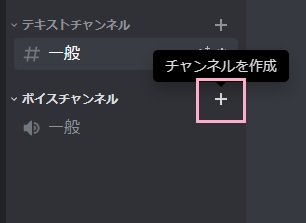
それでは、DiscordでAFKチャンネルを設定する方法を説明します。DiscordでAFKチャンネルを作りたいサーバーを開いたら、「ボイスチャンネル」項目の右側にある+ボタンをタップしましょう。
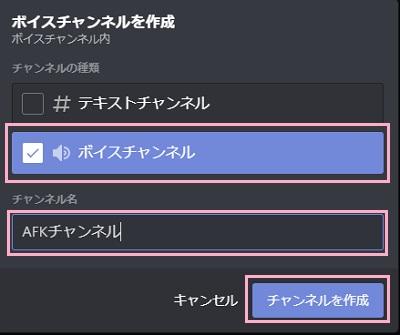
「ボイスチャンネルを作成」ウィンドウが表示されるので、「チャンネルの種類」をボイスチャンネルに、「チャンネル名」をAFK用のチャンネルだと分かりやすい名前を付けましょう。入力が完了したら「チャンネルを作成」をクリックすることで、ボイスチャンネルが追加されます。
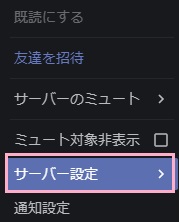
ボイスチャンネルの作成時点ではまだAFKチャンネルとしては稼働していないので、AFKチャンネルに設定する必要があります。サーバーアイコンを右クリックしてメニューを開き、「サーバー設定」をクリックしましょう。
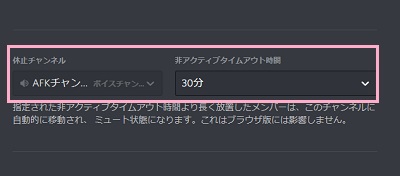
「サーバーの概要」が表示されます。「休止チャンネル」で先程作成したAFKチャンネルを選択し、「非アクティブタイムアウト時間」に一定時間反応がなかった場合にAFKチャンネルに移動させる時間を設定します。非アクティブタイムアウト時間は1分・5分・15分・30分・1時間から設定することができます。
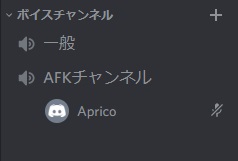
あとは、設定した時間が経過してもパソコンを触っていない・Discordのマイクに音声入力が行われていないユーザーがAFKチャンネルに自動的に移動されるようになりますよ。
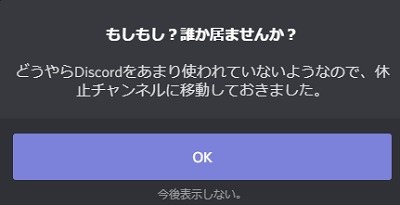
AFKチャンネルに移動させられたユーザーのDiscordウィンドウには、画像のようにAFKチャンネルに移動した旨を説明するメッセージが表示されるため、「勝手に通話から移動させられた」と不愉快な思いをすることもありません。ご安心ください。
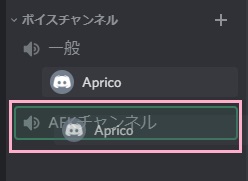
もし寝落ちしたものの、いびきがマイクに入ってしまうなどの理由でAFKチャンネルに移動されないユーザーは、手動でAFKチャンネルに移動させることもできます。ユーザー名をドラッグして、AFKチャンネルにドロップすればOKです。
ユーザーのチャンネル移動を行えるのは、サーバーの管理者・または「メンバーを移動」権限を持つユーザーです。自分が不在のときのために、AFKチャンネルに移動させることのできる権限を特定のユーザーに配っておくと安心ですよ。