
DiscordでPC内部の音を流したい

ボイスチャットアプリ・Discordで、自分のPCで流している音をそのままDiscordに流したいと思ったことはありませんか?Discordで擬似的なインターネットラジオ配信を行ったり、ゲームなどの音声だけを流したいという方もいらっしゃるかと思います。
DiscordではGo Live機能で画面を共有することができますが、画面は取り込まないで音だけを流したいというケースもありますよね。そこで、この記事では、Discordでステレオミキサーを設定してPC内部の音を流す方法をご紹介していきます。
Discordでステレオミキサーを設定してPC内部の音を流す方法
それでは、Discordでステレオミキサーを設定してPC内部の音を流す方法を説明します。
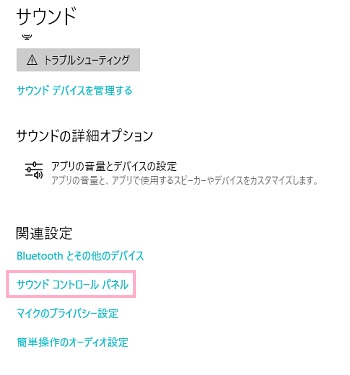
まずはデスクトップ画面右下に表示されているタスクトレイ内のスピーカーアイコンを右クリックして「サウンドの設定を開く」をクリックします。サウンドの設定項目一覧が表示されるので、「関連設定」の「サウンドコントロールパネル」をクリックしましょう。
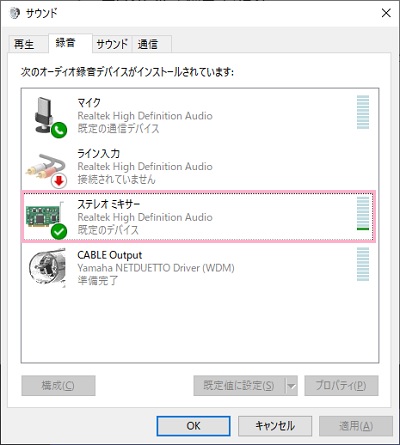
「サウンド」ウィンドウが開くので、「録音」タブから「ステレオミキサー」を有効にしましょう。ステレオミキサーが見つからない場合は、ウィンドウ内で右クリックして「無効なデバイスの表示」をオンにすることで表示させることができます。
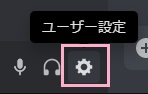
次に、Discordのウィンドウ下部の「ユーザー設定」ボタンをクリックしましょう。
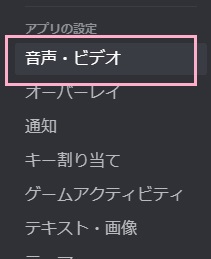
ユーザー設定の一覧が表示されるので、左側メニューの「音声・ビデオ」をクリックしましょう。
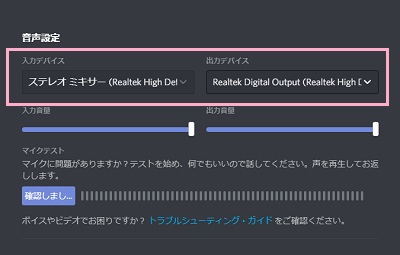
音声設定が表示されるので、「入力デバイス」を「ステレオミキサー」に・出力デバイスをPCの音を流すデバイス以外のもの(ヘッドホンや仮想サウンドドライバ)などに設定しましょう。これで、PCの音をDiscordに流すことができますよ。
ここで「なぜ出力デバイスも変更しないといけないの?」と気になる方もいらっしゃるかと思います。出力デバイスをPCの音を再生しているものと同じデバイスにしてしまうと、相手が喋っている場合その声も一緒に相手に跳ね返ってしまいます。そのため、Discordの出力デバイスは別のものを指定する必要があるわけです。もしヘッドホンなど別の出力デバイスがない場合、PCの音を流している最中は相手の声を聞けない状態になってしまうため注意しましょう。