
Discordで相手の声・自分の声が反響する

Discordでボイスチャット中に、相手の声や自分の声が反響してしまって通話がしづらくなるなど困ってしまったことはありませんか?相手のほうから自分の声が返ってくる、またはその逆の現象が起きると通話にかなりの支障をきたしてしまいます。多人数の通話ならなおさら困ってしまうでしょう。
Discordで相手の声・自分の声が反響する原因は様々なものが考えられますが、基本的には音量を調整したり使用するデバイスを変えることで対処することができます。この記事では、Discordで相手の声・自分の声が反響する場合の対処法をご紹介していきます。
Discordで相手の声・自分の声が反響する場合の対処法
マイク設定を見直してみる
まずはWindowsのマイク設定を見直してみましょう。音量設定は自分だけだと分かりにくいため、Discordで他のユーザーに手伝ってもらうことをおすすめします。
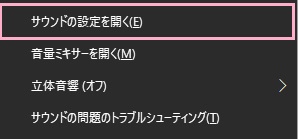
デスクトップ画面右下・タスクトレイにあるスピーカーアイコンを右クリックしてメニューの「サウンドの設定を開く」をクリックしましょう。
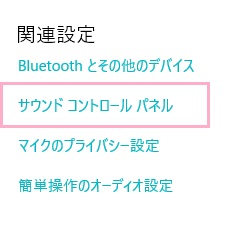
サウンドの設定画面が表示されるので、下方向にスクロールして関連設定項目の「サウンドコントロールパネル」をクリックしましょう。
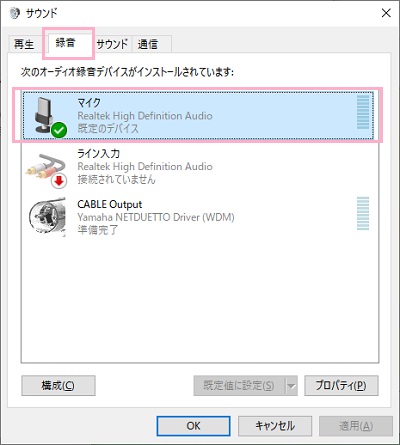
サウンドコントロールパネルが表示されるので、「録音」タブの「マイク(お使いの製品により名前が異なる場合もあり)」をダブルクリックしましょう。
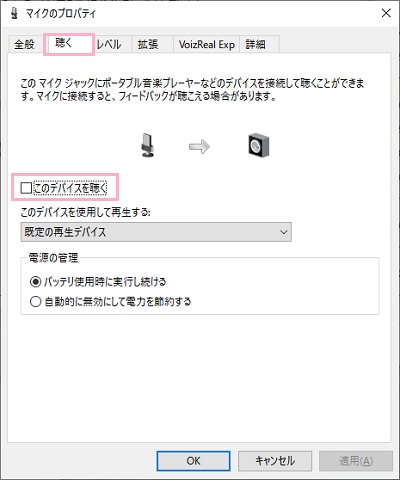
マイクのプロパティが表示されるので、「聴く」タブをクリックして開きましょう。「このデバイスを聴く」のチェックボックスがオンになっているとスピーカーから自分の声が聴こえるようになってしまうため、チェックを外しましょう。
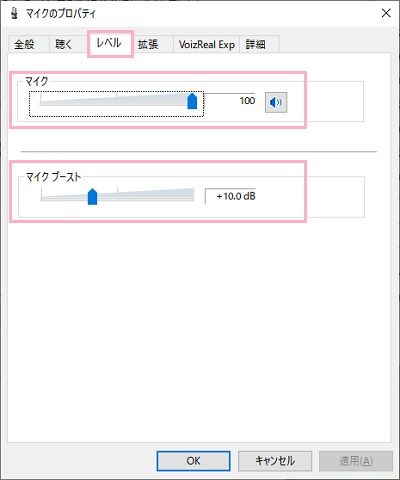
続いて「レベル」タブを開きます。マイクの音量バーをスライドして調節できるので、最適な音量に調整しましょう。マイクブーストは必要に応じてレベルを調整しましょう。
Discordの音量設定を見直してみる
Windowsだけでなく、Discordの音量設定も調整してみましょう。こちらも、他のユーザーに手伝ってもらうとスムーズに設定できますよ。
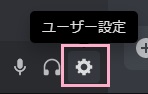
Discordを起動したら、ウィンドウ下部・ユーザー名の右側にある「ユーザー設定」ボタンをクリックしましょう。
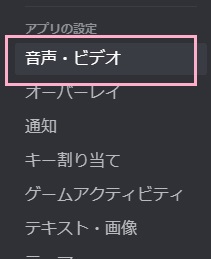
設定画面が表示されるので、左側メニューの「音声・ビデオ」をクリックしましょう。
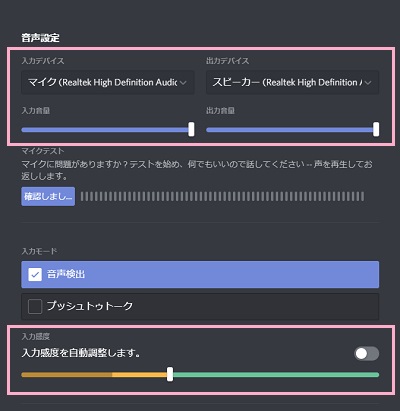
音声設定項目が表示されます。「入力音量」と「出力音量」の音量バーを調整しましょう。また、「入力感度」項目の「入力感度を自動調整します。」のボタンをオフにして手動調整に切り替え、マイクが拾う雑音をオレンジ色の領域に・自分の声だけ緑色の領域になるように調整しましょう。
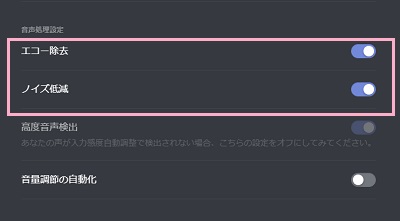
音量設定を下方向にスクロールすると「音声処理設定」が表示されます。「エコー除去」・「ノイズ低減」がオフになっている場合はオンにすることで効果が見込めますよ。
ヘッドセットを導入してみる
Discordでの通話環境が「PCのスピーカー+マイク」という状態の場合、スピーカーの音が大きすぎる・マイクの感度が良すぎるなどの原因で相手の声に自分の声が乗ってしまう・反響してしまうといった症状が起きてしまいます。そこで、通話用にヘッドセットを導入することで反響しない通話環境を整えるのもおすすめです。下記リンク先のヘッドセットはDiscordの認定を受けているヘッドセットなので、反響しないで通話することができるでしょう。