
コマンドプロンプトで文字サイズを変更したい
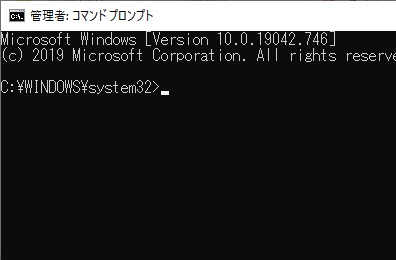
コマンドプロンプトで、文字サイズを変更したいを変更したいと思ったことはありませんか?Windows10の2016年8月に提供されたAnniversary Updateにより、何故かコマンドプロンプトの文字サイズが小さくなってしまいました。
コマンドプロンプトの文字サイズが小さいと、コマンドを入力していて疲れてしまったりコマンドを入力ミスしてしまった際にどこがミスしているのか分かりづらくなってしまいますよね。そこで、コマンドプロンプトの文字サイズを変更して大きくしてみましょう。この記事では、コマンドプロンプトで文字サイズを変更する方法をご紹介していきます。
コマンドプロンプトで文字サイズを変更する方法
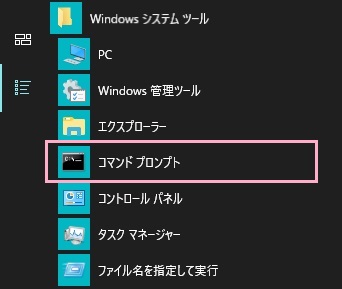
それでは、コマンドプロンプトで文字サイズを変更する方法を説明していきます。まずはコマンドプロンプトを起動しましょう。デスクトップ画面左下のスタートボタンをクリックしてスタートメニューを開き、「すべてのアプリ」から「Windowsシステムツール」フォルダをクリックして展開したら「コマンドプロンプト」をクリックしましょう。
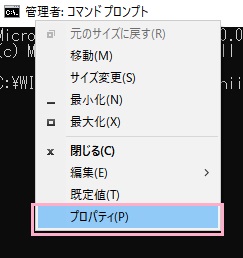
コマンドプロンプトが起動したら、ウィンドウ上部のタイトルの部分を右クリックしてメニューを開きます。メニュー内の「プロパティ」をクリックしましょう。
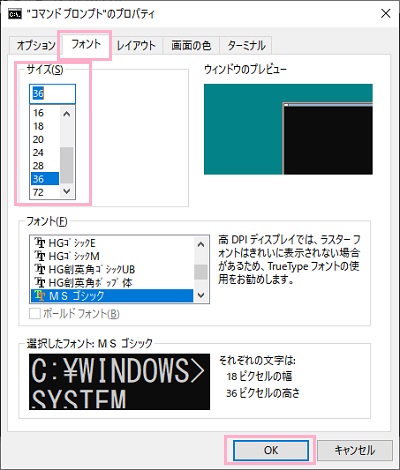
「"コマンドプロンプト"のプロパティ」ウィンドウが表示されるので、ウィンドウ上部の「フォント」タブをクリックします。フォントの設定項目が表示されるので、「サイズ」項目からフォントサイズを選択しましょう。デフォルトの文字サイズは「16」で、数値が大きいほど文字サイズが大きくなります。文字サイズの選択が完了したら、「OK」をクリックしましょう。
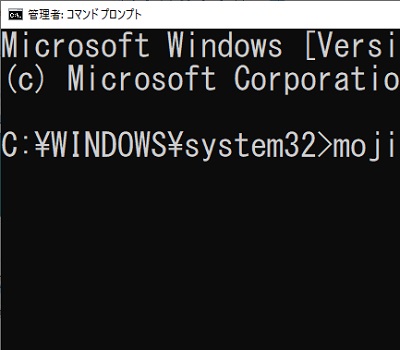
これで、文字サイズが変更されました。文字サイズが大きくなるとともにウィンドウのサイズも大きくなるので、ウィンドウの四隅をドラッグして自分に合わせたサイズに修正しましょう。
上記画像では文字サイズを「36」に設定しているため、かなり大きく表示されています。従来のコマンドプロンプトの文字サイズにしたいという場合は「18」を設定すると丁度いいかと思われます。