
「Grammarly for Chrome」とは?
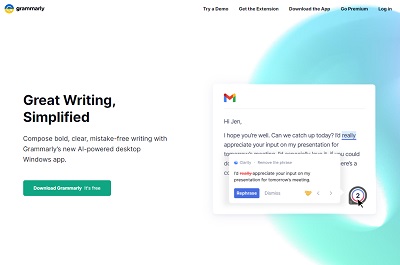
皆さんは、Webサービス「Grammarly」をご存知でしょうか?Web上で英文の文法やスペルチェックをしてくれるサービスです。このGrammarlyにはChromeの拡張機能が用意されており、導入することでGrammarly上だけでなくブラウザ上で文章入力を行う際にGrammarlyの機能を使用することができるようになります。
この記事では、「Grammarly for Chrome」の導入方法と使い方をご紹介していきます。
「Grammarly for Chrome」の導入方法と使い方

それでは、「Grammarly for Chrome」の導入方法と使い方を説明します。まずは下記リンク先のChromeウェブストアにアクセスして、「Grammarly:Grammar Checker and Writing App」ページ右上に表示されている「Chromeに追加」ボタンをクリックしましょう。
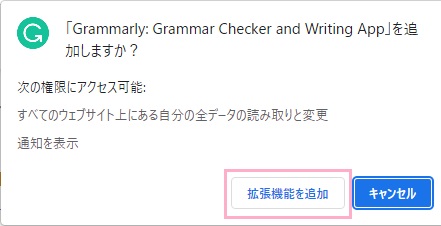
アドレスバーの下部に「Grammarly:Grammar Checker and Writing Appを追加しますか?」と表示されるので、「拡張機能を追加」ボタンをクリックしましょう。これでChromeにGrammarlyの拡張機能がインストールされます。
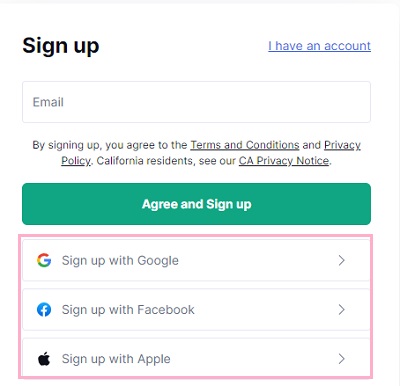
インストールが完了するとGrammarlyのサインアップ(登録)ページが表示されるので、メールアドレスからGoogleアカウント・Facebookアカウント・Appleアカウントを使用してサインアップを行いましょう。
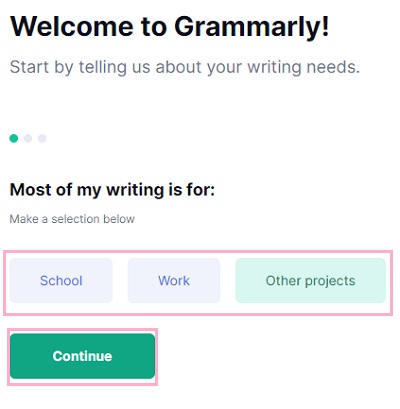
最初にGrammarlyの使用用途などを尋ねられますが、この質問は適当に答えても問題ありません。「Continue」ボタンをクリックして進みましょう。
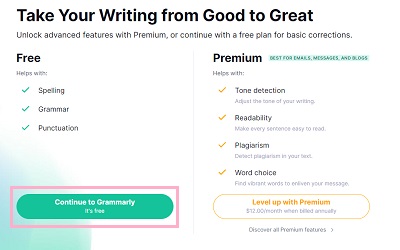
質問の最後に無料版と有料版の選択画面が表示されるので、「Free」の「Continue to Grammarly」ボタンをクリックしましょう。これで無料版Grammarlyを使用できるようになります。
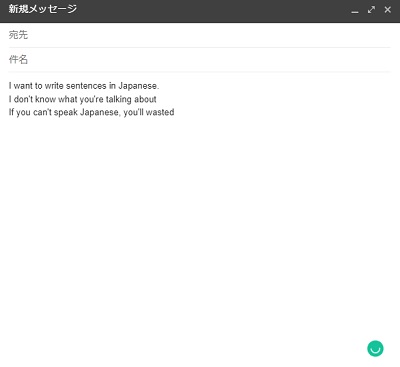
あとはブラウザ上で文章を書けるブログツールやメーラーなどで英文を入力してみましょう。文章入力欄の右下にGrammarlyのアイコンが表示されており、リアルタイムでスペルチェックが行われますよ。
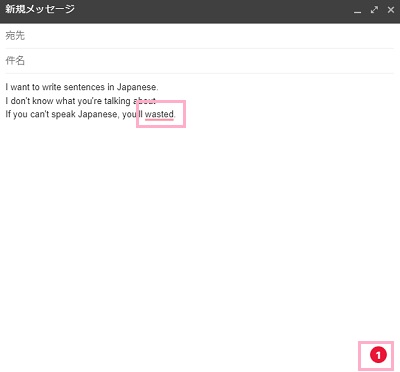
もしスペルチェックの結果が間違っている単語や文章がある場合、アイコンが赤色に変化して文章内の間違っている箇所に下線が引かれます。アイコンをクリックしましょう。
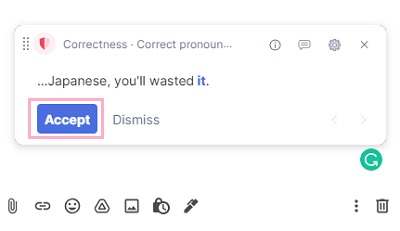
文章の修正候補が表示されるので、「Accept」ボタンをクリックしましょう。
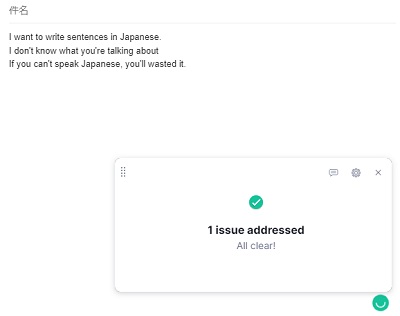
これで、該当箇所の文章を自動的に修正してくれますよ。