
スプレッドシートで時間表示を行う方法

Googleスプレッドシートを使用していて、現在時刻を入力したいと思ったことはありませんか?スプレッドシートでは関数を使用することで、タイムスタンプとして現在時刻や日時を入力することができますよ。この記事では、スプレッドシートで時間表示と表示形式の変更を行う方法をご紹介していきます。
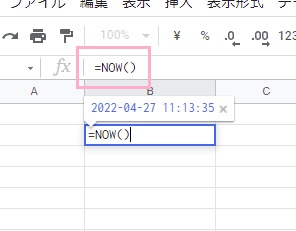
それでは、スプレッドシートで時間表示を行う方法を説明します。スプレッドシートで時間表示を行うには、「NOW関数」を使用します。セルに「=NOW()」と入力することで、日付と現在時刻がタイムスタンプとして入力されますよ。
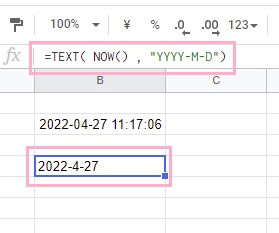
また、「TEXT関数」も一緒に使用することで表示する項目を変更することもできます。画像の例では「=TEXT( NOW() ; "YYYY-M-D" ) 」と入力することで年月日のみを表示させています。
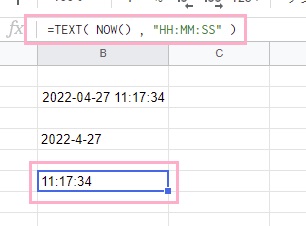
こちらの画像では「=TEXT( NOW() ; "HH:MM:SS" )」と入力することで、時:分:秒のみを表示させています。
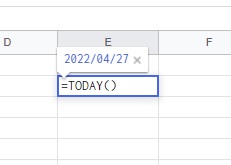
ちなみに、時間ではなく日付のみを入力したい場合は「TODAY関数」を使用しましょう。セルに「=TODAY()」と入力することで、今日の日付を入力することができますよ。
注意点としては、NOW関数やTODAY関数ではシートの更新が行われるとその時の日時を反映するという仕組みになっている点です。数値を固定したい場合は、数値をテキストにしてしまいましょう。
スプレッドシートの時間表示の表示形式を変更する方法
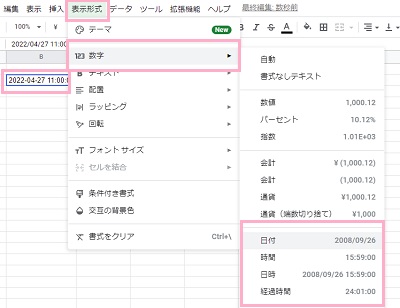
スプレッドシートに入力した時間表示の表示形式を変更するには、対象のセルを選択した状態で画面上部の「表示形式」をクリックしてメニューを開き、「数字」のサブメニューから「日付」・「時間」・「日時」・「経過時間」のいずれかをクリックしましょう。
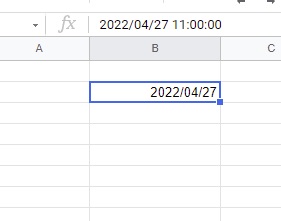
「日付」だと、「2022/04/27」のようになります。
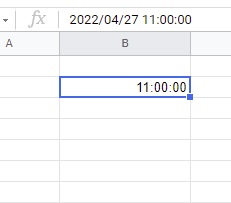
「時間」では、「11:00:00」のように時間だけが入力されます。
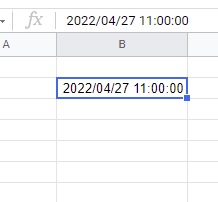
「日時」だと、「2022/04/27 11:00:00」のようになります。
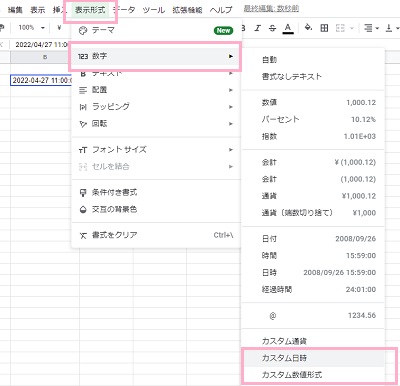
より詳細に表示方法を設定したい場合は、「数字」のサブメニュー最下段にある「カスタム日時」か「カスタム数値形式」を選択しましょう。
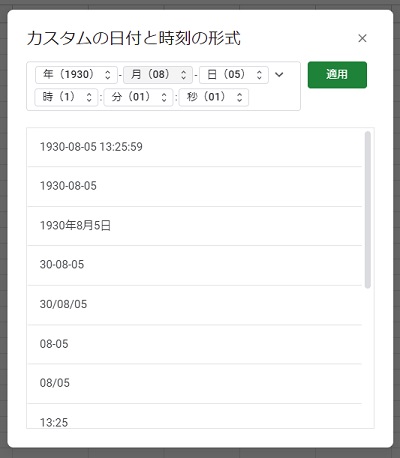
カスタム日時を選択すると「カスタムの日付と時刻の形式」ウィンドウが表示されます。プルダウンメニューから表示形式をカスタマイズするか、メニューから表示形式を選択しましょう。曜日付きの表示方法も選択することができますよ。
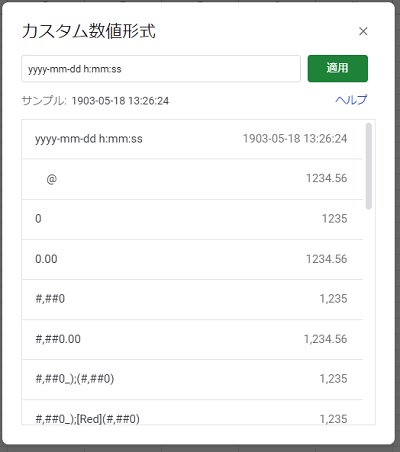
カスタム数値形式では「yyyy-mm-dd h:mm:ss」の基本的な表示形式をカスタマイズするか、他の数値表示形式に変更することができます。時間を取り扱いたい場合は、メニューから選択する形式を間違えるとおかしな数値に変換されてしまうので注意しましょう。