
Windowsのパフォーマンスモニターの使い方
Windowsにはパフォーマンスモニターという機能があり、パソコンの動作情報を調べるのに便利です。
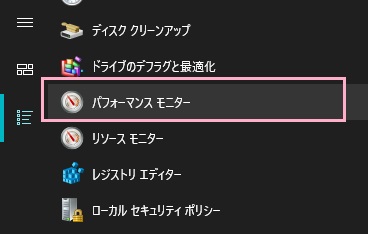
Windowsのパフォーマンスモニターを開くには、デスクトップ画面左下のスタートボタンをクリックしてスタートメニューを開き「すべてのアプリ」から「Windows管理ツール」を展開して「パフォーマンスモニター」をクリックしましょう。
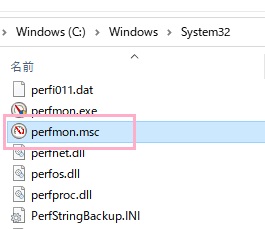
またはエクスプローラーを起動して「C:\Windows\System32」を開き、System32フォルダ内にある「perfmon.msc」を起動してもOKです。
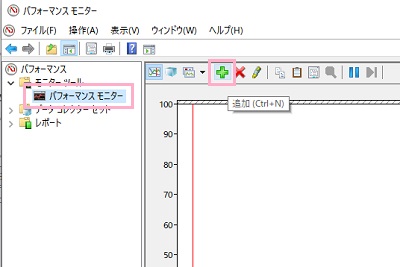
パフォーマンスモニターが起動したら、左側メニューの「モニターツール」を展開して「パフォーマンスモニター」をクリックしましょう。右ペインにパフォーマンスモニターが表示されるので、メニューの「追加(+)」ボタンをクリックしましょう。
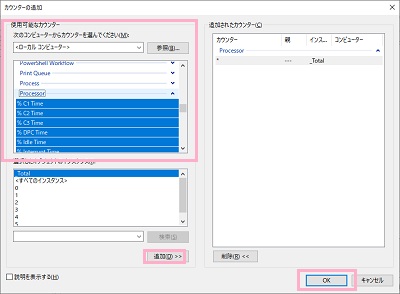
「カウンターの追加」ウィンドウが表示されるので、「使用可能なカウンター」からパフォーマンスモニターに追加したい項目を選択して「追加」ボタンをクリックします。「追加されたカウンター」に項目が追加されたことを確認したら「OK」ボタンをクリックしましょう。
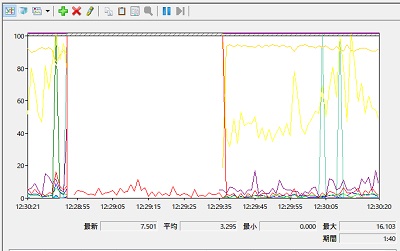
これで追加したカウンターがグラフに表示され、リアルタイムでモニタリングすることができるようになりますよ。
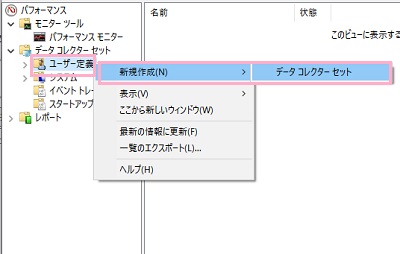
カウンターをログファイルに出力するには、左側メニューの「データコレクターセット」を展開して「ユーザー定義」を右クリックして「新規作成」→「データコレクターセット」をクリックしましょう。
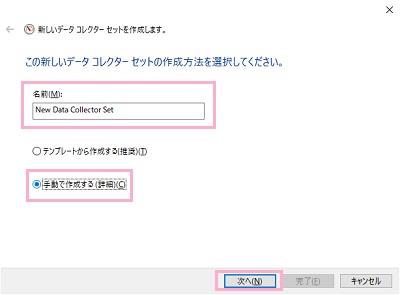
「新しいデータコレクターを作成します。」ウィンドウが表示されるので、「名前」を入力して「手動で作成する」を選択したら「次へ」をクリックしましょう。
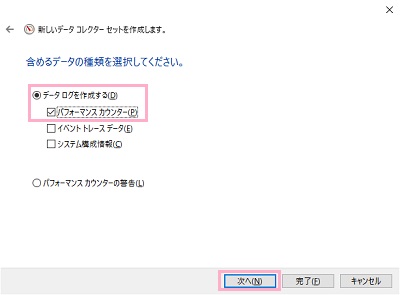
「データログを作成する」を選択したら「パフォーマンスカウンター」のチェックボックスをオンにしてから「次へ」をクリックしましょう。
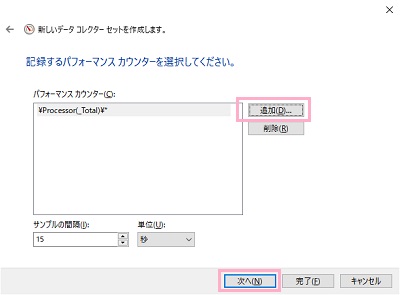
「記録するパフォーマンスカウンターを選択してください。」画面では、「追加」をクリックしてカウンターを追加してから「次へ」をクリックしましょう。
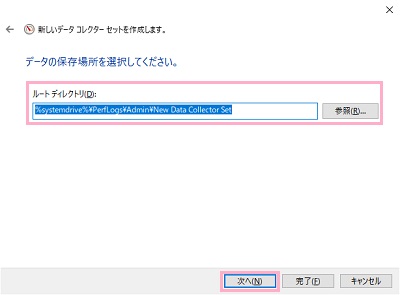
「データの保存場所を選択してください。」画面でルートディレクトリを選択したら、「次へ」をクリックします。
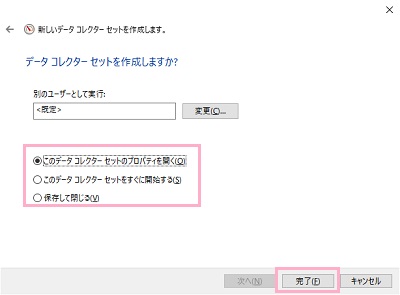
「データコレクターセットを作成しますか?」画面で「このデータコレクターセットをすぐに開始する」か他の項目を選択したら「完了」をクリックしましょう。これでログファイル出力ができますよ。
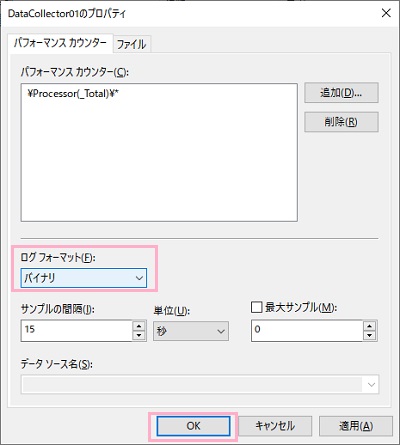
作成したデータコレクターセットを右クリックしてプロパティを開いたら、「パフォーマンスカウンター」の「ログフォーマット」のプルダウンメニューから「バイナリ」を選択して「OK」をクリックして設定を適用することで、CSVファイルへの変換もしやすくなります。
Windowsのパフォーマンスモニターの見方
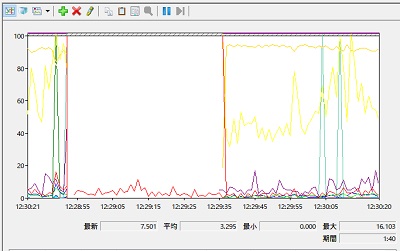
パフォーマンスモニターの見方ですが、モニター下部に表示されているグラフカラーとモニター内グラフが対応しているので、まずはそこを確認しましょう。続いてグラフの縦が数値・横が時間となっているので、視覚的にカウントする項目の数値を確認することができますよ。
パフォーマンスモニターはリアルタイムで動作しているので、動いている縦線が現在の秒数であることを覚えておけばOKです。