
Chromeで埋め込み動画をダウンロード保存したい

ブラウザ・Google Chromeで、Webサイトの埋め込み動画を保存したいと思ったことはありませんか?この記事では、Google Chromeで埋め込み動画をダウンロード保存する方法をご紹介していきます。
Chromeで埋め込み動画をダウンロード保存する方法
それでは、Google Chromeで埋め込み動画をダウンロード保存する方法を説明します。まずはChromeの拡張機能である「Video DownloadHelper」を導入しましょう。下記リンク先のChromeウェブストアにアクセスしたら、画面右上に表示されている「Chromeに追加」ボタンををクリックします。
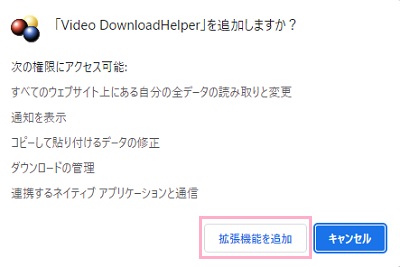
アドレスバーの下部に「Video DownloadHelperを追加しますか?」と表示されるので、「拡張機能を追加」をクリックしましょう。これでVideo DownloadHelperがインストールされます。
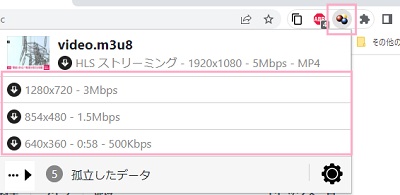
続いて、ダウンロードしたい埋め込み動画のあるWebサイトへ移動します。ページを開いたら、拡張機能トレイからVideo DownloadHelperアイコンをクリックしましょう。解像度とファイルサイズの一覧が表示されるので、ここからダウンロードするファイルを選択しましょう。
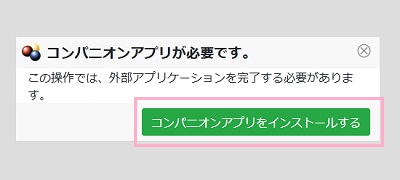
初回操作時は「コンパニオンアプリが必要です。」と表示されるので、「コンパニオンアプリをインストールする」ボタンをクリックしてアプリのインストーラーをダウンロードしましょう。
ダウンロードしたインストーラーを起動するとセットアップウィンドウが開くので、「License Agreement」画面でライセンス条項下部に表示されている「I accept the agreement」をクリックして有効にしたら「Next」をクリックしてインストールを進めましょう。基本的に全ての項目で「Next」をクリックして問題ありません。あとは、インストールを完了させればOKです。
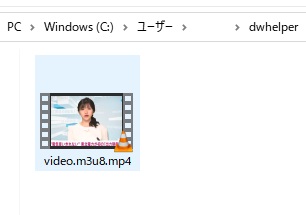
これで、埋め込み動画をダウンロードすることができますよ。埋め込み動画の保存先フォルダは、デフォルトでは「C:\Users\<ユーザー名>\dwhelper」になっています。
ダウンロード先フォルダを変更したい場合は、Video DownloadHelperアイコンをクリックして設定画面を開き「動作」タブから「規定のダウンロードフォルダー」の「変更」ボタンをクリックしてダウンロード先フォルダを指定すればOKです。