
FirefoxとChromeでブックマークを同期したい
FirefoxとChromeでブックマークを同期したい時『xBrowserSync』という拡張機能を使えば簡単にブックマークを共有することができます。『xBrowserSync』はFirefox、Chromeの他にAndroidでも使うことができとても便利です。
今回は『xBrowserSync』を使いFirefoxとChromeでブックマークを同期する方法を解説します。
FirefoxとChromeでブックマークを同期する方法
それではFirefoxとChromeでブックマークを同期する方法を解説します。
まずはFirefoxを開き下記のリンクからxBrowserSyncの配布ページを開きます。
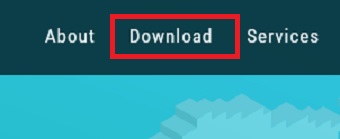
xBrowserSyncの配布ページが開いたら上のメニューの『Download』をクリックします。
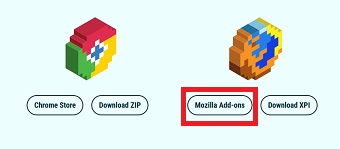
『Download』が開いたら『Mozilla Add-ons』をクリックします。
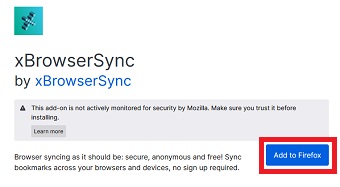
配布ページが開いたら『Add to Firefox』をクリックします。
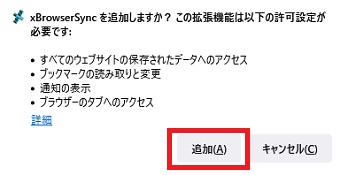
『xBrowserSyncを追加しますか?』というメッセージが表示されたら『追加』をクリックします。
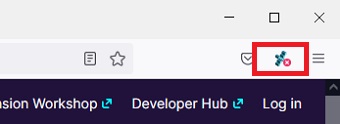
xBrowserSyncを追加したら上のxBrowserSyncのアイコンをクリックします。
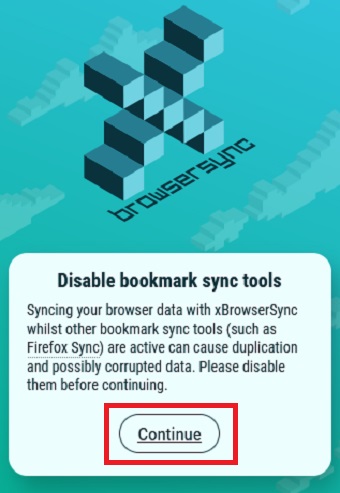
『Continue』をクリックしてください。
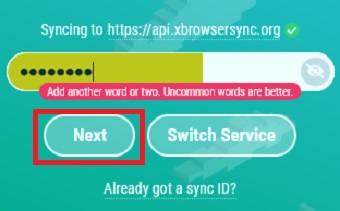
次にパスワードの設定を求められるのでパスワードを設定して下の『Next』をクリックしてください。
すると確認の為にもう一度パスワードを求められるので先ほど入力したパスワードを入力してください。
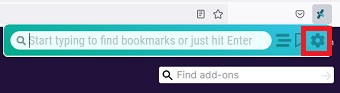
ブックマークを同期するにはxBrowserSyncのSync IDが必要なので右上の歯車をクリックします。
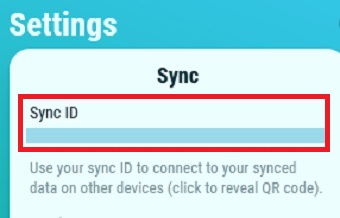
するとxBrowserSyncのSync IDが表示されるのでコピーしておきます。
次はChromeの設定をしていきます。下記のリンクからxBrowserSyncの配布ページを開きます。
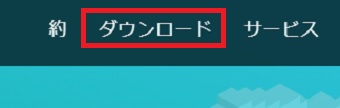
xBrowserSyncの配布ページが開いたら『ダウンロード』をクリックします。
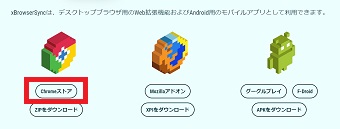
『ダウンロード』が開いたら『Chrome Store』をクリックします。
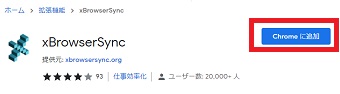
『Chrome Store』が開いたら『Chromeに追加』をクリックします。

xBrowserSyncを追加したら右上の拡張機能のマークをクリックします。
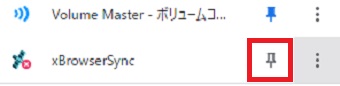
拡張機能一覧が表示されたらxBrowserSyncの右のピンのマークをクリックします。
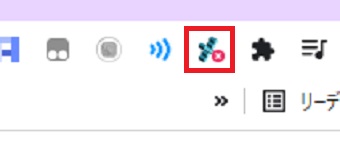
ツールバーにxBrowserSyncのアイコンが表示されるのでクリックします。
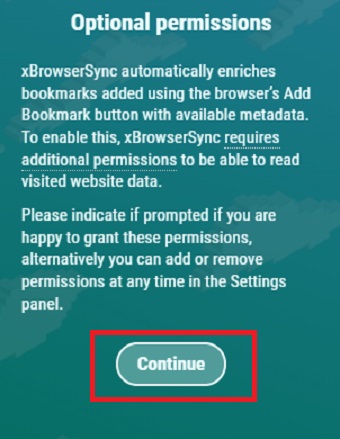
『Continue』をクリックします。
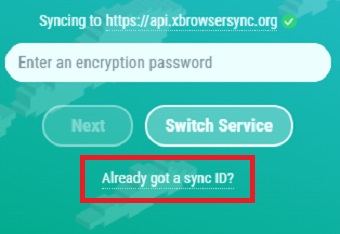
『Already got a sync ID』をクリックします。
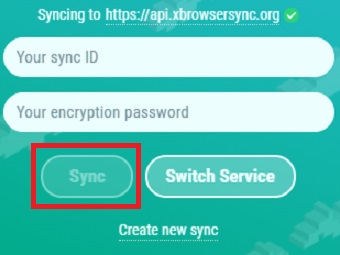
先ほどコピーしたxBrowserSyncのSync IDを張り、パスワードを入力して『Sync』をクリックします。
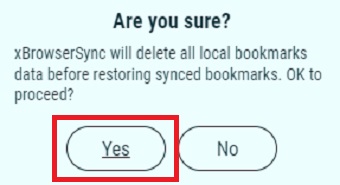
『Yes』をクリックすれば同期されます。
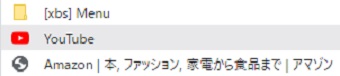
これでFirefoxのブックマークが『その他のブックマーク』の中の『[xbs] menu』に表示されます。