
Firefoxで音声の読み上げを行いたい

ブラウザ・Mozilla Firefoxで、音声の読み上げを行いたいと思ったことはありませんか?Webサイトの文章を、音声で読み上げてもらえたら便利ですよね。この記事では、Firefoxで音声の読み上げを行う方法をご紹介していきます。
Firefoxで音声の読み上げを行う方法
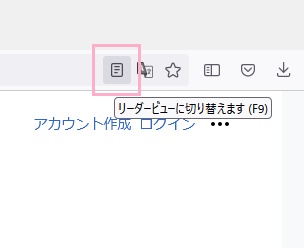
それでは、Firefoxで音声の読み上げを行う方法を説明していきます。Firefoxにはデフォルトで音声読み上げ機能が搭載されており、リーダービューで音声読み上げを行うことができます。アドレスバーの右側に表示されている「リーダービューに切り替えます」をクリックするか、「F9キー」を押してリーダービューに切り替えましょう。
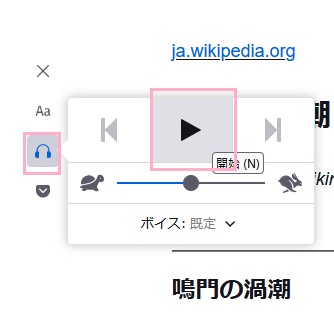
表示がリーダービューに切り替わったら、画面左上に表示されるメニューの「聴く(ヘッドホン型のアイコン)」をクリックしましょう。再生メニューが表示されるので、「開始」ボタンをクリックすることで音声読み上げが始まりますよ。
音声読み上げのスピードは、スライダーから調整することができます。また、「ボイス」をクリックすることで音声読み上げに使用される合成音声の変更も可能ですよ。音声読み上げを終了したい場合は、「停止」ボタンをクリックすればOKです。
もしデフォルトの音声読み上げ機能よりも便利な音声読み上げ機能を使用したいという場合は、アドオンの「Read Aloud: A Text to Speech Voice Reader」を導入しましょう。下記リンク先の、Firefoxアドオンページにアクセスしましょう。
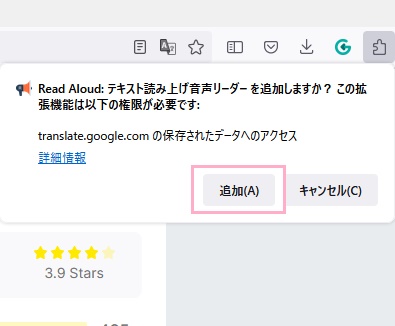
アドオン紹介ページから「Firefoxへ追加」ボタンをクリックすると、「Read Aloud:テキスト読み上げ音声リーダーを追加しますか?この拡張機能は以下の権限が必要です」とダイアログボックスが表示されるので、「追加」をクリックしましょう。これで、インストールが完了します。
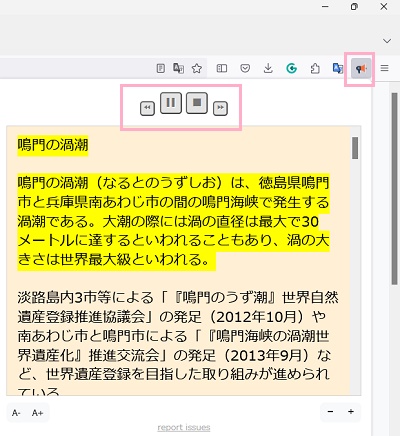
あとは音声読み上げを行いたいWebサイトを開いてRead Aloudの拡張機能ボタンをクリックすれば、音声読み上げがすぐに始まりますよ。ダイアログボックスの操作ボタンで、一時停止・終了・戻る・進むといった操作を行いましょう。
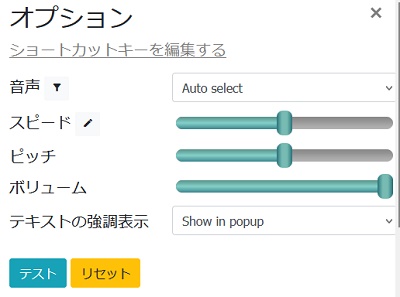
また、読み上げ停止時にオプションを開くことで音声・スピード・ピッチ・ボリューム・テキストの強調表示といった設定を変更することができます。