
Firefoxでスクリーンショットを撮るが消えた

ブラウザ・Mozilla Firefoxで、スクリーンショットを撮るボタンが消えたという現象に遭遇したことはありませんか?ウィンドウ上部のツールバーにあるスクリーンショットボタンからスクリーンショット撮影ができないと困ってしまうという方も少なくないと思います。この記事では、Firefoxでスクリーンショットを撮るが消えた場合の対処法をご紹介していきます。
Firefoxでスクリーンショットを撮るが消えた場合の対処法
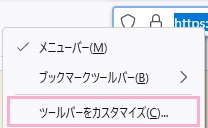
それでは、Firefoxでスクリーンショットを撮るが消えた場合の対処法を説明していきます。ツールバーからスクリーンショットのボタンが消えてしまった場合は、ツールバー上で右クリックしてメニューの「ツールバーをカスタマイズ」をクリックしましょう。
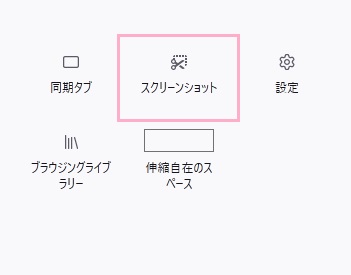
カスタマイズアイテム一覧が表示されます。一覧の中に「スクリーンショット」のボタンがあるので、これをツールバーのスクリーンショットボタンが設置してあった箇所にドラッグ&ドロップで追加してから画面右下の「完了」ボタンをクリックすれば設定完了です。これでツールバーに設置したスクリーンショットボタンから、スクリーンショットを撮ることができますよ。
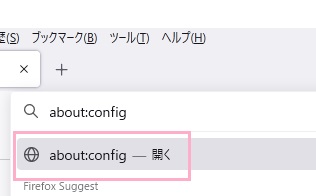
もし「スクリーンショットを撮る」項目がカスタマイズ一覧に出てこない場合は、アドレスバーに「about:config」と入力してサジェストに表示される「about:config-開く」をクリックしましょう。
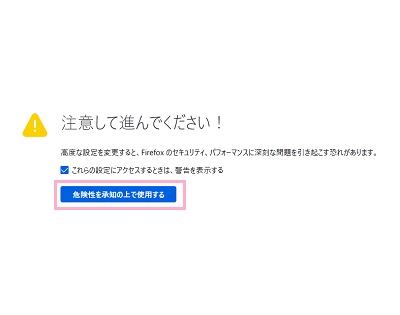
「注意して進んでください!」画面が表示されるので、「危険性を承知の上で使用する」ボタンをクリックしましょう。
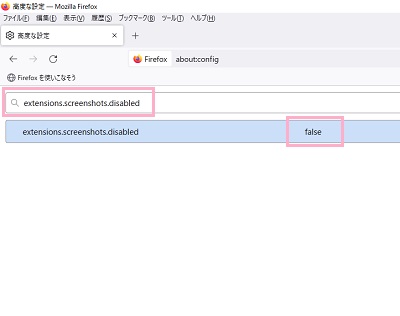
「高度な設定」の画面が表示されるので、画面上部の検索欄に「extensions.screenshots.disabled」と入力します。検索結果に表示される同項目の設定が「false」ではなく「true」になっている場合は「スクリーンショットを撮る」項目が消えてしまうので、ダブルクリックして「false」に変更しましょう。これで、スクリーンショットを撮るを復活させることができますよ。