
まずはFirefoxのバックアップを取ろう

メインのブラウザとしてMozilla Firefoxを使っているけど、長く使用していると「最近なんだかFirefoxの動作がおかしい…」と思うこともあるかと思います。動作しているアドオンをアドオン無効化で止めたりして調べてみても、なかなか原因が分からない・改善できないということは珍しくありません。
Firefoxの動作に違和感を感じたら、一度アンインストールを実行して完全削除してから、再インストールを行うのがおすすめです。
アンインストールを行う前に、まずはバックアップを取りましょう。Firefoxに保存しているWebサイトの閲覧履歴やID・パスワード、ブックマークやアドオンなど、必要なデータをバックアップする前にアンインストールしてしまうと復元が大変になってしまうどころか、必要な情報を無くしてしまいます。
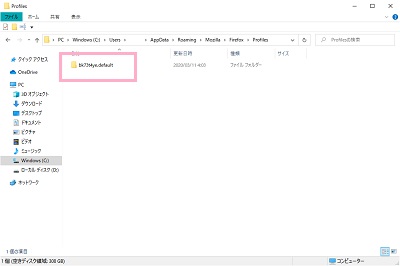
「C:\Users\<ユーザー名>\AppData\Roaming\Mozilla\Firefox\Profiles」フォルダ内にある「xxxxxxxx.default(xは英数字)」がFirefoxの個人データになります。このフォルダをコピーして、別の場所にバックアップを取りましょう。
※Windowsの場合となります。Macの場合は、後述のFirefox Syncを使ってバックアップを取りましょう。
Firefox Syncでバックアップを取る
Firefoxの公式機能である「Firefox Sync」を使えば、インターネット上に簡単にバックアップを保存することができます。
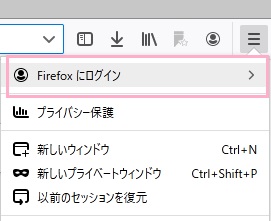
Firefoxウィンドウの右上のメニューボタンをクリックしてメニューを開き、「Firefoxにログイン」をクリックしましょう。Firefoxにアカウントを登録しているならそのアカウントでログインを、アカウントを登録していなければ新規登録を行いアカウントを取得しましょう。
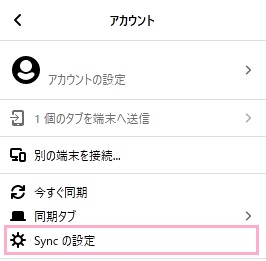
Firefoxアカウントにログインすると、メニューの「Firefoxにログイン」がログイン中のアカウント名になります。クリックしてサブメニューを開いたら、「Syncの設定」をクリックしましょう。
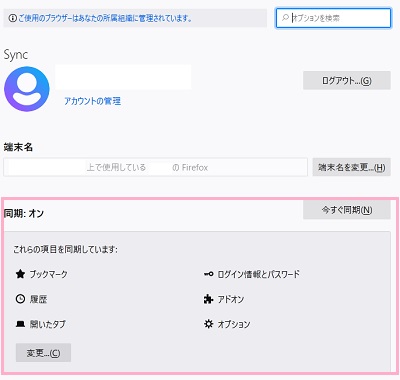
Sync画面が表示されるので、画面下部の「これらの項目を同期しています」を見てみましょう。ここに、同期してバックアップを取っている項目が表示されています。同期される項目は「ブックマーク」・「ログイン情報とパスワード」・「履歴」・「アドオン(拡張機能)」・「開いたタブ」・「オプション」の6つです。同期したい項目を変更するには「変更」ボタンをクリックして変更可能です。
設定が完了したら「今すぐ同期」ボタンをクリックして同期すればバックアップが取れますよ。
Firefoxをアンインストールする方法
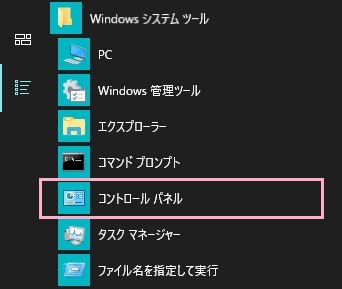
それでは、Firefoxをアンインストールしてみましょう。デスクトップ画面左下のスタートボタンをクリックしてスタートメニューを開き、「すべてのアプリ」から「Windowsシステムツール」フォルダを展開して「コントロールパネル」をクリックしましょう。
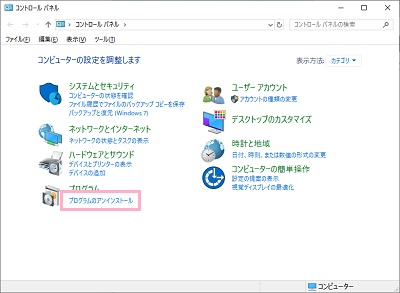
コントロールパネルが表示されるので、プログラム項目の「プログラムのアンインストール」をクリックしましょう。
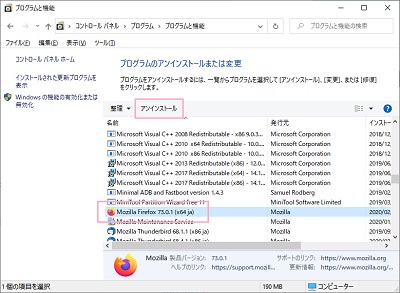
「プログラムのアンインストールまたは変更」の一覧にプログラムが表示されるので、「Mozilla Firefox」をクリックして選択したら一覧の上部にある「アンインストール」をクリックしてアンインストーラーを起動し、手順を進めてFirefoxをアンインストールしましょう。
これでFirefoxをアンインストールすることができましたが、この時点ですぐに再インストールを行っても初期化できない(クリーンインストールにならない)ため注意が必要です。ちゃんとFirefoxをリフレッシュさせるには、個人設定の残っているプロファイルフォルダを削除しましょう。
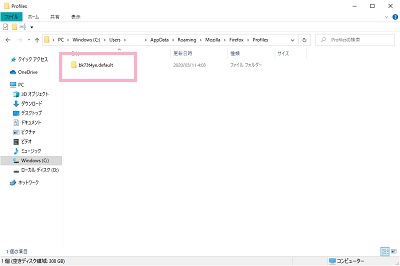
「C:\Users\<ユーザー名>\AppData\Roaming\Mozilla\Firefox」フォルダを削除しましょう。続いて「C:\Users\<ユーザー名>\AppData\Local\Mozilla\Firefox」フォルダも削除しましょう。これで、Firefoxの個人データを完全削除することができました。
一応「C:\Program Files (並びにx86)」フォルダも確認して、Firefoxフォルダがあるようなら中身を削除しておけば完璧です。あとは、Firefoxの公式サイトからインストーラーをダウンロードして、Firefoxを再インストールしましょう。再インストール後に、バックアップしたデータを適用して正常に動作するかどうか確かめてみてください。
※Syncではなくフォルダをバックアップしている場合は、一度にすべてのデータを移さないようにしましょう。個人データが原因で動作が不安定になっている場合は、同じことが起きてしまいます。