
iPhoneでFLVの動画ファイルを再生したい
FLVの動画ファイルをiPhoneで見たい・・・と思ったことはありませんか?そんなユーザーの為に今回は、iPhoneでFLVの動画ファイルを再生する方法を解説します。
iPhoneでFLVの動画ファイルを再生する方法
それではiPhoneでFLVの動画ファイルを再生する方法を解説します。
今回は『DearMob iPhoneマネージャー』というソフトを使います。『DearMob iPhoneマネージャー』とは、iPhoneのデータを管理するソフトです。データの管理というとiTunesを思い浮かべますが、iTunesはちょっと使いにくい・・・というユーザーの方にもおすすめです。
『DearMob iPhoneマネージャー』はiPhoneの写真やビデオ、音楽など様々なファイルのバックアップを取ることができます。MacにもWindowsにも対応しており、無料版もあるので気軽に使うことができます。
『DearMob iPhoneマネージャー』を使えばiPhoneで見れるように変換、転送してくれます。
まずは下記のリンクから『DearMob iPhoneマネージャー』の公式サイトを開きます。
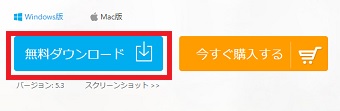
『DearMob iPhoneマネージャー』の公式サイトが開いたらMac版または、Windows版の『DearMob iPhoneマネージャー』をクリックしてダウンロードします。
今回はWindows版をダウンロードします。
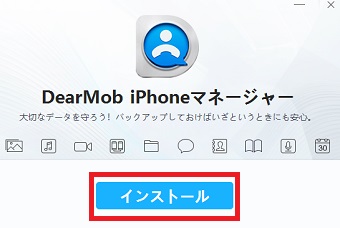
『DearMob iPhoneマネージャー』を開いたら『インストール』をクリックします。
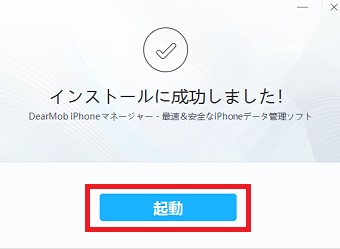
『インストールに成功しました!』と表示されたら『起動』をクリックします。
『DearMob iPhoneマネージャー』が起動したらUSBケーブルでiPhoneとパソコンを繋ぎます。
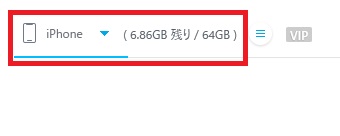
『DearMob iPhoneマネージャー』の左上にiPhoneの情報が表示されれば正常に接続されています。
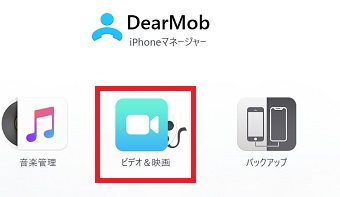
『DearMob iPhoneマネージャー』が正常に起動したら『ビデオ&映画』をクリックします。
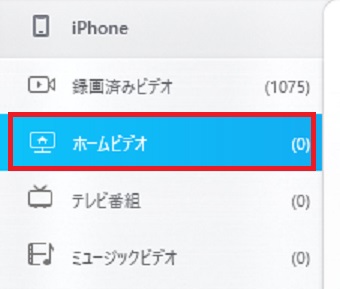
『ビデオ&映画』が開いたら左のメニューから保存するフォルダーをクリックします。
今回は『ホームビデオ』をクリックします。
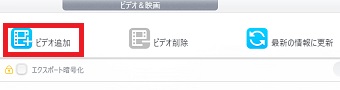
次に上のメニューの『ビデオ追加』をクリックし、iPhoneで見たいFLVの動画ファイルをクリックします。
FLVの動画ファイルを選択したら右下の『同期』をクリックします。
これでiPhoneに保存されました。
先ほどのFLVの動画ファイルを見るには『Apple TV』アプリを開きます。
『Apple TV』が開いたら下のメニューの『ライブラリ』をタップします。
『ライブラリ』が開いたら『ホームビデオ』をタップします。
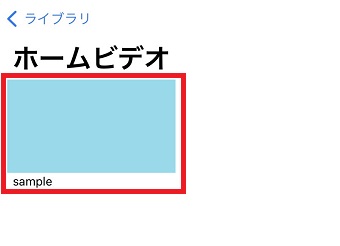
すると先ほど保存したFLVの動画ファイルがあるのでタップして再生してください。