
Chromeのブックマークを新しいタブで開きたい
ブラウザ・Google Chromeでブックマークをクリックして開こうとすると、現在アクティブにしているタブでブックマークが開きますよね。ブックマークを開く際に、アクティブなタブに開くのではなく新しいタブで開きたいというユーザーの方も少なくないかと思います。この記事では、Google Chromeのブックマークを新しいタブで開く方法をご紹介していきます。
Chromeのブックマークを新しいタブで開く方法
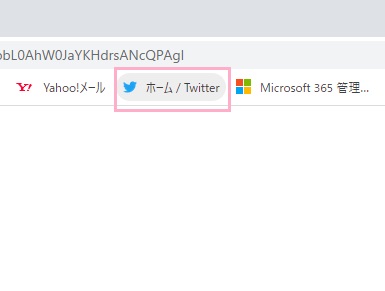
それでは、Chromeのブックマークを新しいタブで開く方法を説明します。Chromeのブックマークを新しいタブで開くには、キーボードのCtrlキーを押しながら対象のブックマークを左クリックするか、マウスのホイールをクリックしましょう。
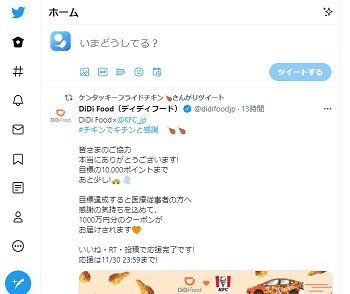
これで、ブックマークを新しいタブで開くことができますよ。この方法で開いたブックマークはバックグラウンドタブとして開かれるので、タブを移動して表示させましょう。
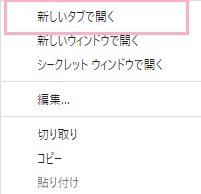
キーボードを使わない・またマウスホイールクリックができない場合はブックマークを右クリックして表示されるメニューの「新しいタブで開く」をクリックしましょう。この方法でもブックマークを新しいバックグラウンドタブで開くことができます。
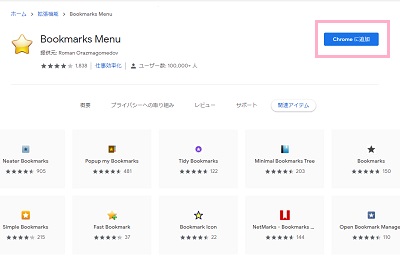
また、拡張機能の「Bookmarks Menu」を導入することでブックマークを新しいタブで開くことができるようになります。下記リンク先のChromeウェブストアにアクセスしたら「Chromeに追加」ボタンをクリックして、「拡張機能を追加」からインストールしましょう。
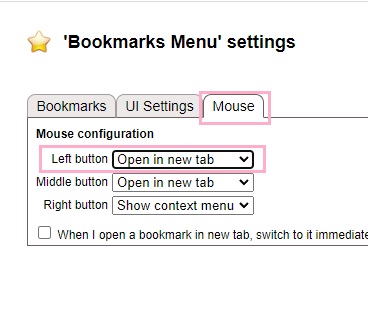
インストールが完了したら設定画面が表示されるので、「Mouse」タブを開いて「Left button」のプルダウンメニューから「Open in new tab」を選択しましょう。あとは拡張機能のBookmarks Menuボタンから開きたいブックマークを左クリックすれば、新しいタブで開くことができるようになりますよ。