
Windows11のカレンダーアプリ
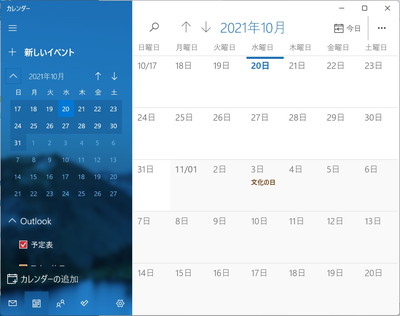
Windows11には、カレンダーアプリがデフォルトで用意されています。カレンダーアプリではメールアカウントを追加することで、予定などを入力・確認することができるようになります。
カレンダーアプリでは自分で予定を追加するだけでなく、他のアカウントを追加して予定を共有する・用意されたカレンダーを追加して祝日やスポーツの試合日程を確認するといったことも可能です。この記事では、Windows11のカレンダーアプリの使い方とおすすめ機能をご紹介していきます。
Windows11のカレンダーアプリの使い方
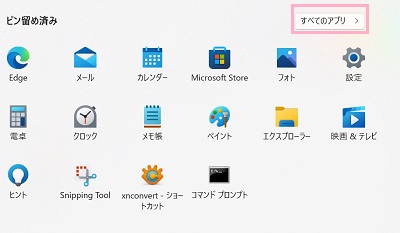
それでは、Windows11のカレンダーアプリの使い方を説明します。まずはデスクトップ画面下部のスタートボタンをクリックしてスタートメニューを開き、「すべてのアプリ」をクリックしましょう。
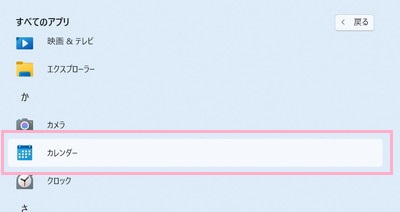
すべてのアプリの一覧が表示されるので、「カレンダー」をクリックしましょう。
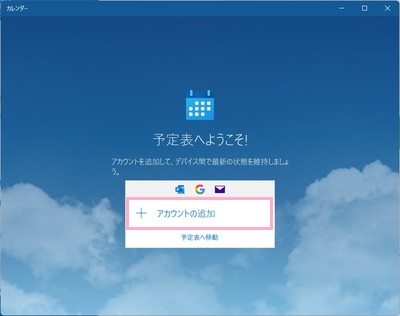
カレンダーアプリが起動します。初回起動時にはアカウントの設定を行う必要があるので、「アカウントの追加」をクリックしましょう。
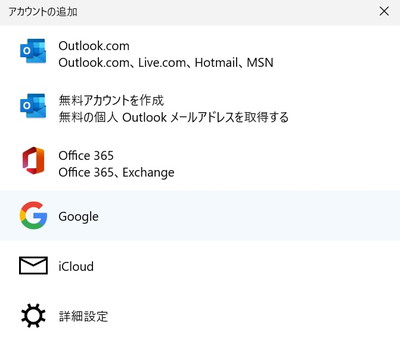
「アカウントの追加」ウィンドウが表示されるので、「Outlook.com」・「無料アカウントを作成(Outlookメールアドレスの取得)」・「Office 365」・「Google」・「iCloud」・「詳細設定(他メールアカウントなどを設定)」から選択してアカウントを追加しましょう。
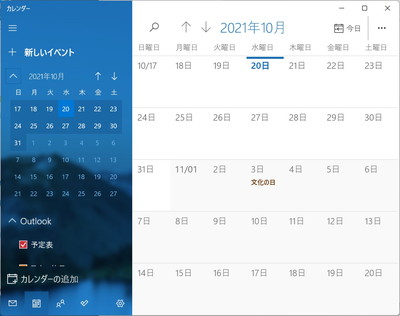
アカウントの追加が完了すると、カレンダーアプリが利用可能になります。
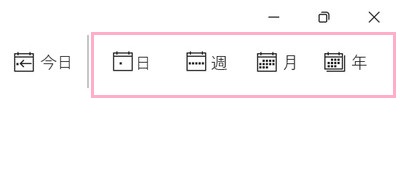
カレンダーは初期状態では月単位で表示されていますが、ウィンドウ右上の「日」・「週」・「月」・「年」をクリックすることで表示するカレンダーを変更することができます。
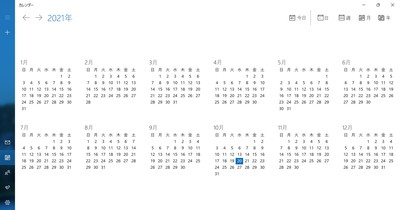
「年」を選んだ場合はこのように年間のカレンダーが表示されます。自分に合ったカレンダーの表示形式を選択しましょう。
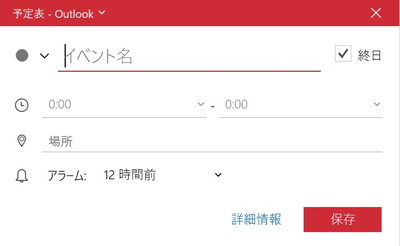
カレンダーに予定を登録するには、予定を登録する日付をクリックするかウィンドウ左上にある「新しいイベント」をクリックしましょう。「予定表」ウィンドウが表示されるので、「イベント名」に予定の主題を入力します。
「終日」のチェックボックスをオフにすると時間の設定が可能になります。「場所」は予定の目的地を、「アラーム」は予定のリマインダーを送る時間を入力して「保存」をクリックしましょう。
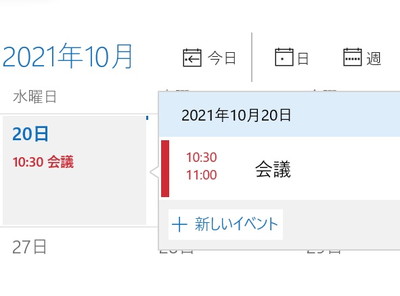
これで、カレンダーに予定を登録することができますよ。日付をクリックすると予定の詳細が表示されるほか、「新しいイベント」から他の予定を追加することもできます。
Windows11のカレンダーアプリのおすすめ便利機能
他のアカウントを追加する
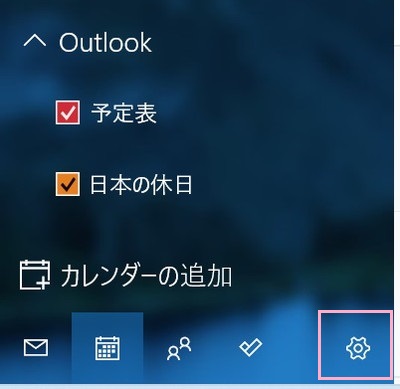
最初に追加したアカウント以外にもアカウントを持っている場合、アカウントを追加してカレンダーの管理を行うことができますよ。左側メニューの下部にある「設定」をクリックしましょう。
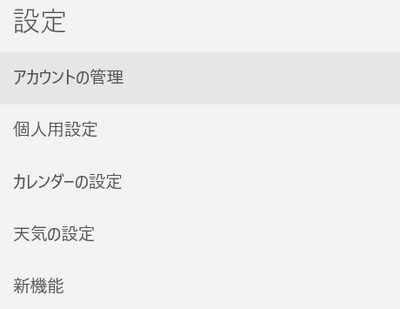
右ペインに設定一覧が表示されるので、「アカウントの管理」をクリックしましょう。
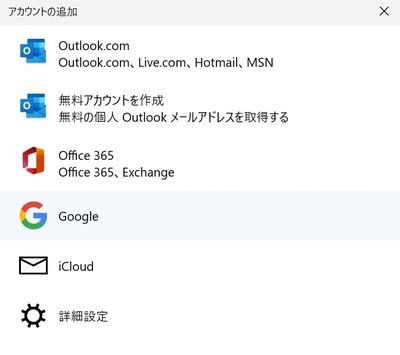
「アカウントの追加」ウィンドウが表示されるので、追加したいアカウントを選択して追加を行いましょう。これで複数のアカウントをカレンダーアプリに登録して管理・共有することができますよ。
ウィンドウの色の変更・背景を設定する
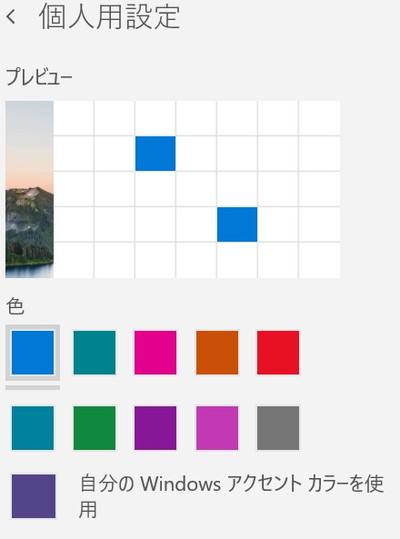
設定メニューから「個人用設定」をクリックして開くと、カレンダーアプリの色・テーマを選択することができます。色は用意されているもののほかに、カラーパレットから配色することも可能です。背景画像の設定も可能で、手持ちの画像を壁紙として使用することができます。
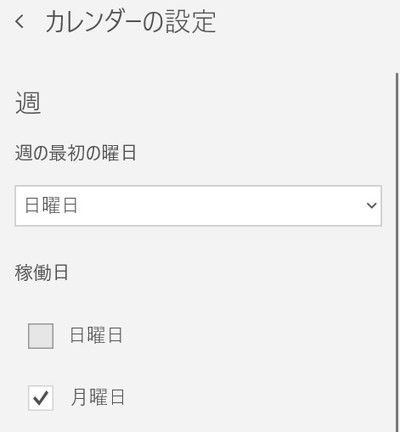
設定メニューから「カレンダーの設定」を開くことで、週の最初の曜日を設定することができるほか、稼働日を設定することもできます。稼働日を設定することで、カレンダーを平日のみ表示させるといったことが可能になります。
予定の色を変更する
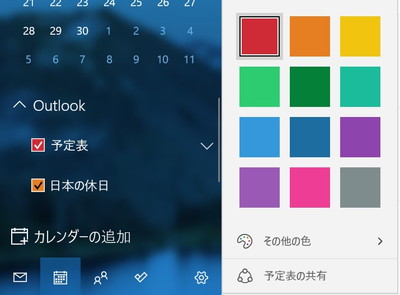
予定の色を変更するには、左側メニューから変更したい予定にマウスカーソルを乗せましょう。右側に下矢印が表示されるので、クリックするとカラーパレットが表示されます。カラーパレットから色を選択することで、予定の色を変更することができますよ。
カレンダーを追加する
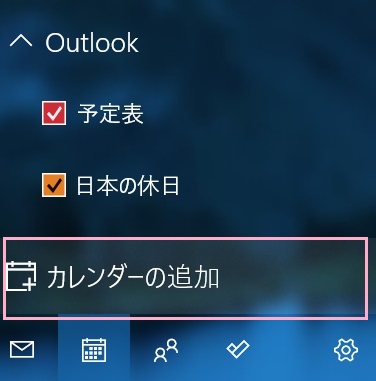
国ごとの祝日をカレンダーに追加したり、スポーツの日程をカレンダーに追加するといったことも可能です。左側メニューの「カレンダーの追加」をクリックしましょう。
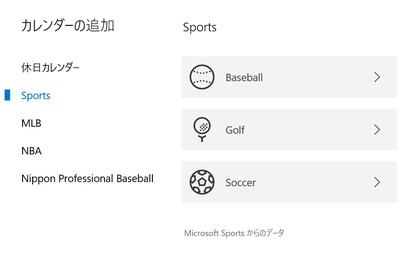
「カレンダーの追加」ウィンドウが表示されます。休日カレンダー・スポーツカレンダー・MLBカレンダーー・NBAカレンダー・Nippon Professional Baseball(日本プロ野球)カレンダーを選択して追加することができますよ。