
Windows11でCPU温度を確認したい
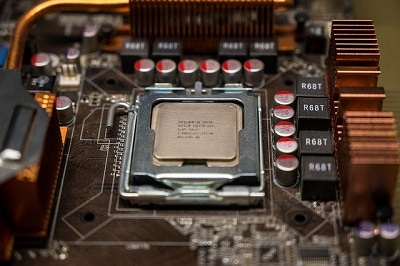
Windows11のパソコンで、CPUの温度を確認したいと思ったことはありませんか?CPUの温度が高いと危険なので、常に確認したいというユーザーも少なくないと思います。この記事では、Windows11でCPU温度を確認する方法をご紹介していきます。
Windows11でCPU温度を確認する方法
コマンドプロンプトから確認する方法
それでは、Windows11でCPU温度を確認する方法を説明します。
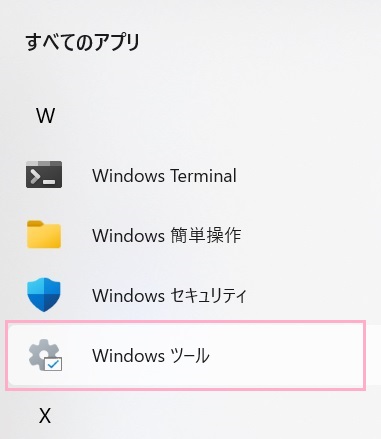
まずはデスクトップ画面下部のスタートボタンをクリックしてスタートメニューを開き、「すべてのアプリ」を開きます。アプリ一覧から「Windowsツール」をクリックして開き、ツール一覧から「コマンドプロンプト」を右クリックして「管理者として実行」から起動しましょう。
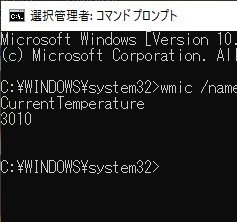
コマンドプロンプトが起動したら下記のコマンドを入力して実行しましょう。
「CurrentTemperture」にケルビンが表示されるので、「表示された値/10-273」で摂氏に変換しましょう。
wmic /namespace:\\root\wmi PATH MSAcpi_ThermalZoneTemperature get CurrentTemperature
パフォーマンスモニターから確認する方法
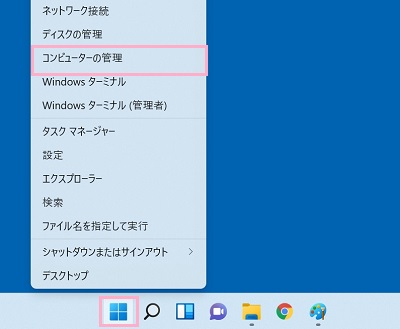
パフォーマンスモニターからCPUの温度を確認するには、デスクトップ画面下部のスタートボタンを右クリックしてメニューを開き「コンピューターの管理」をクリックしましょう。
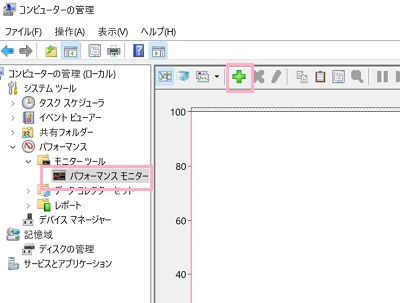
「コンピューターの管理」ウィンドウが表示されるので、左ペインの「パフォーマンス」→「モニターツール」→「パフォーマンスモニター」の順に展開して開き、「+(追加)」ボタンをクリックしましょう。
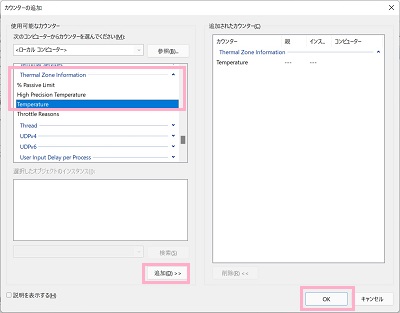
「カウンターの追加」ウィンドウが表示されるので、左上の項目一覧から「Thermal Zone Information」を選択・展開して「Temperature」を選択したら「追加」をクリックします。
右側の「追加されたカウンター」に「Temperature」が追加されたことを確認したら「OK」をクリックしましょう。パフォーマンスモニターに「Temperature」が表示され、ケルビンでCPUの温度が表示されるようになりますよ。
こちらもケルビンなので通常の見方とは異なります。摂氏で見るには表示されている値から「273」を引きましょう。
フリーソフトで確認する方法
フリーソフトでCPUの温度を確認する方法も簡単なのでおすすめです。下記リンク先の記事にてフリーソフト「HWMonitor」を使用してCPUの温度を確認する方法をご紹介していますので、併せてご覧ください。