Windows11でデスクトップに固定でアナログ時計を表示したい
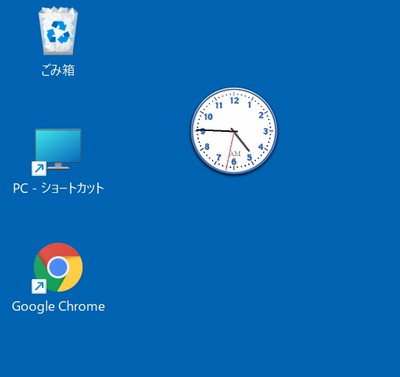
Windows11のパソコンで、デスクトップに固定でアナログ時計を表示したいと思ったことはありませんか?Windowsガジェットはすでに廃止されていますが、Microsoft Storeアプリやフリーソフトでアナログ時計のガジェットを導入することでデスクトップ画面に表示させることができますよ。この記事では、Windows11でデスクトップに固定でアナログ時計を表示する方法をご紹介していきます。
Windows11でデスクトップに固定でアナログ時計を表示する方法
Microsoft Storeアプリを使う方法
それでは、Windows11でデスクトップに固定でアナログ時計を表示する方法を説明します。
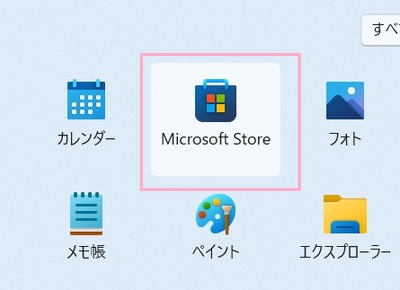
まずはMicrosoft Sotreアプリを使用してデスクトップにアナログ時計のガジェットを表示する方法です。デスクトップ画面左下のスタートボタンをクリックしてスタートメニューを開き、「Microsoft Store」をクリックしましょう。
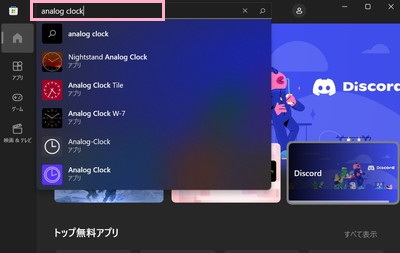
Microsoft Sotreアプリが起動するので、ウィンドウ上部の検索ボックスに「analog clock」と入力して検索を行いましょう。アナログ時計アプリの一覧が表示されるので、気に入ったアナログ時計をクリックして選択します。
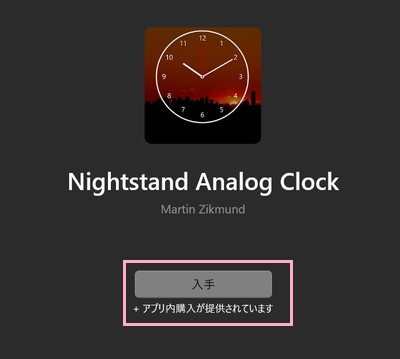
アナログ時計の説明ページが表示されるので、「入手」ボタンをクリックしましょう。
これでアナログ時計アプリのダウンロード・インストールが自動的に行われます。インストールが完了したらボタンが「開く」に変わるので、クリックして開きましょう。
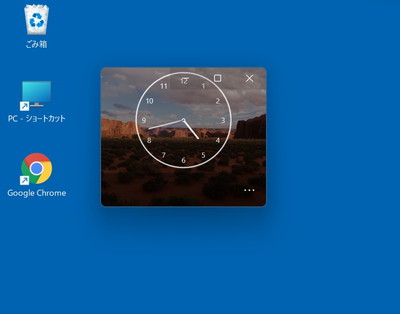
これで、デスクトップ画面にアナログ時計アプリを配置することができますよ。
フリーソフトを使う方法
フリーソフトの中には、アナログ時計ガジェットをデスクトップ画面に表示できるものもあります。これらのフリーソフトを導入してアナログ時計を表示させてみましょう。こちらの記事でご紹介するフリーソフトは「ClockX」です。
ClockXは下記リンク先のVectorストアからダウンロードすることができます。
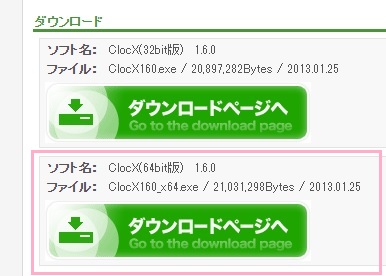
下記リンク先のClocX紹介ページにアクセスしたら、「ClockX(64bit版)」の「ダウンロードページへ」ボタンをクリックしてダウンロードページに移動して、「このソフトを今すぐダウンロード」ボタンからインストーラーをダウンロードしましょう。
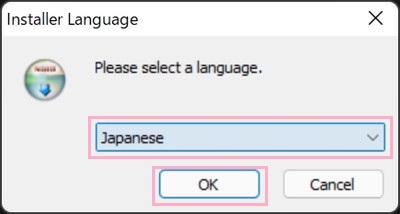
ダウンロードしたインストーラーを起動すると、最初に言語確認画面が表示されます。「Japanese」が選択されていることを確認してから「OK」をクリックしましょう。
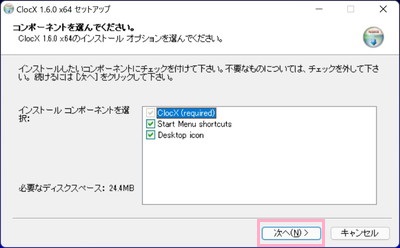
ClockXのセットアップウィザードが表示されるので、「次へ」をクリックして進めてインストールを行いましょう。
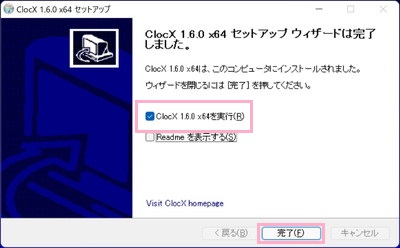
「セットアップウィザードは完了しました。」画面が表示されたら、「ClockX~を実行」のチェックボックスがオンになっていることを確認してから「完了」をクリックしてインストーラーを終了しましょう。
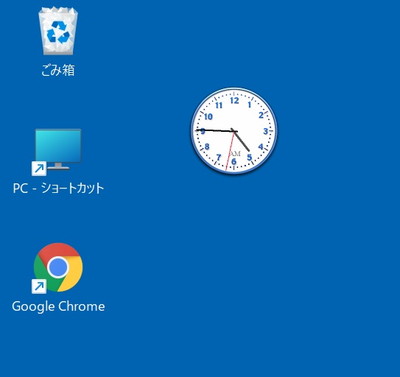
これで、アナログ時計をデスクトップ画面に表示することができますよ。
右クリックメニューから最前面の固定をするかどうか選択したり、設定を開いて各種設定を行うことも可能です。