
Windows11で自動スリープさせないようにしたい

Windows11のパソコンを使用していて、少し離席すると勝手に自動スリープしており困ってしまったことはありませんか?自動スリープをさせないように設定して、作業の妨げにならないようにしましょう。この記事では、Windows11で自動スリープさせない方法をご紹介していきます。
Windows11で自動スリープさせない方法
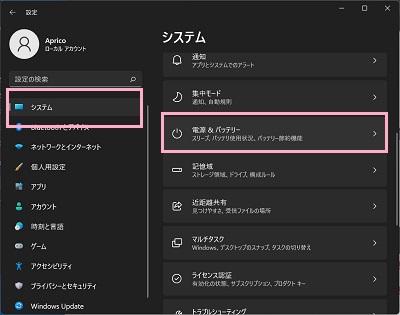
それでは、Windows11で自動スリープさせない方法を説明します。まずはデスクトップ画面下部のスタートボタンをクリックしてスタートメニューを開き、「設定」をクリックしましょう。設定画面が表示されたら左側メニューの「システム」をクリックして開き、項目一覧から「電源&バッテリー」をクリックしましょう。
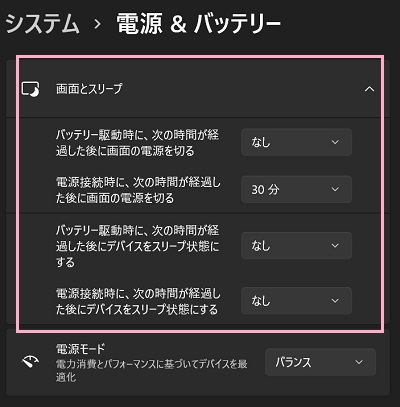
項目一覧の「画面とスリープ」をクリックすると設定項目が展開されます。「バッテリー駆動時に、次の時間が経過した後にデバイスをスリープ状態にする」と「電源接続時に、次の時間が経過した後にデバイスをスリープ状態にする」の各プルダウンメニューをクリックして「なし」を選択することで、自動スリープを解除することができます。
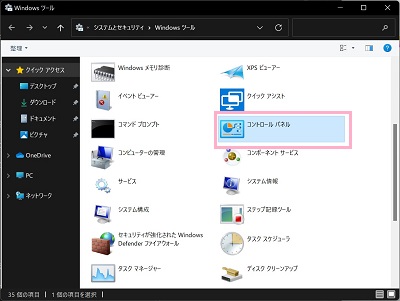
スリープの設定変更は、電源プランからも行えます。スタートメニューを開いて「すべてのアプリ」から「Windows ツール」を選択し、ツール内の「コントロールパネル」を開きましょう。
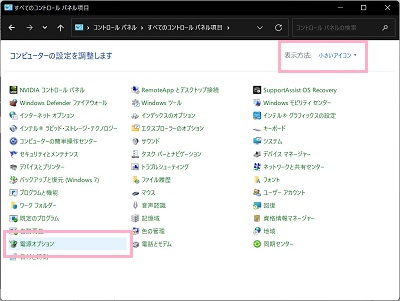
コントロールパネルが開いたら、ウィンドウ右上の「表示方法」を「小さいアイコン」にします。表示される項目が増えるので、「電源オプション」をクリックしましょう。
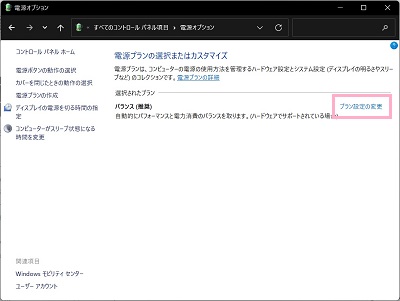
電源オプションが開きます。選択されたプランの右側に表示されている「プラン設定の変更」をクリックしましょう。
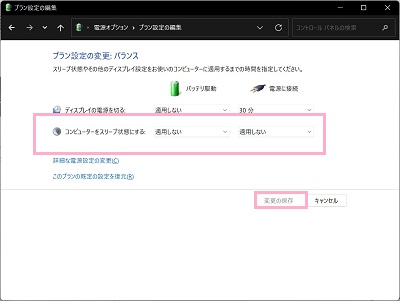
「プラン設定の変更」画面が表示されるので、「コンピューターをスリープ状態にする」のプルダウンメニューから「適用しない」を選択して「変更の保存」をクリックすることで、自動スリープをさせないように設定変更されますよ。