
ミー文字とは?
iPhoneには様々な絵文字や顔文字がありますが、ミー文字を使ったことはありますか?ミー文字って何?というユーザーの方もいらっしゃると思います。
ミー文字は、自分の顔や動きを表してくれるアニメーションキャラクターです。
あらかじめ作られているミー文字もありますが、自分オリジナルのミー文字も作ることができ、自分のアバターとしても使えます。
ミー文字って面白そう!作り方が知りたい!というユーザーの為に今回は、iPhoneでミー文字を作成する方法を紹介します。
簡単にミー文字を作ることができるので、気になっていたユーザーの方はぜひお試しください。
iPhoneでミー文字を作成する方法
それではiPhoneでミー文字を作成する方法を紹介します。
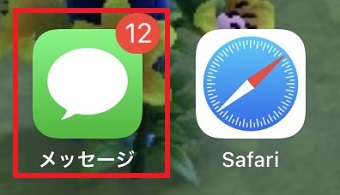
『メッセージ』アプリをタップし起動させます。
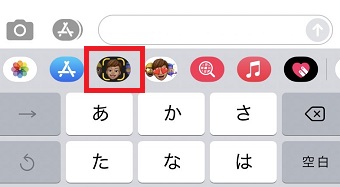
『メッセージ』アプリが起動したら『ミー文字』をタップします。
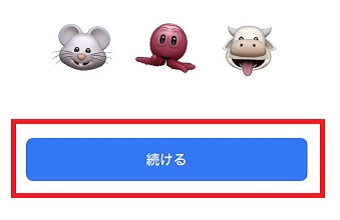
初めて起動させるとメッセージが表示されるので、下の『続ける』をタップします。
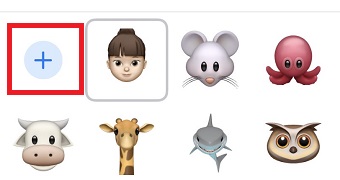
すでにあるミー文字を使いたい方はそのミー文字をタップしてください。
自分で作りたい方は『+』をタップします。
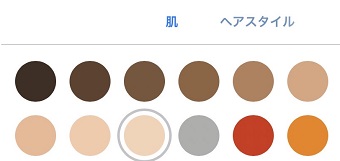
まずは『肌』を選択します。
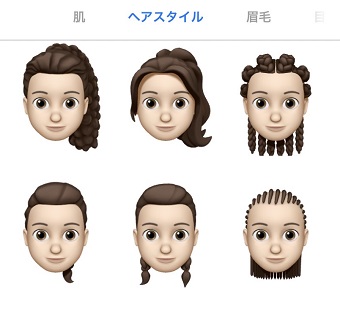
次に『ヘアスタイル』を選択します。
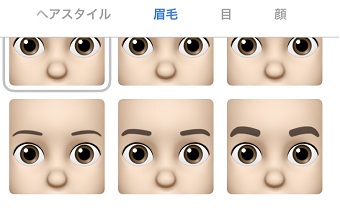
次に『眉毛』を選択します。
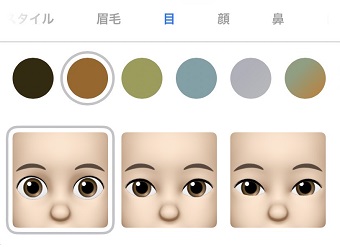
次に『目』を選択します。
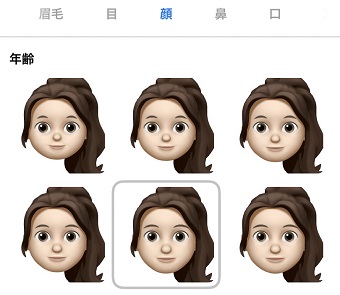
次に『顔』を選択します。
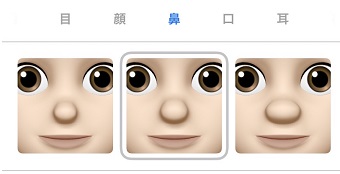
次に『鼻』を選択します。
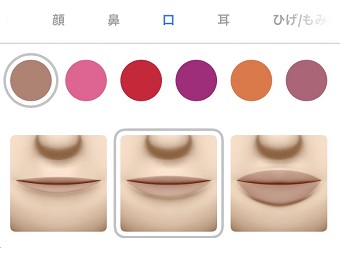
次に『口』を選択します。
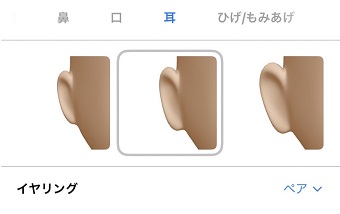
次に『耳』を選択します。
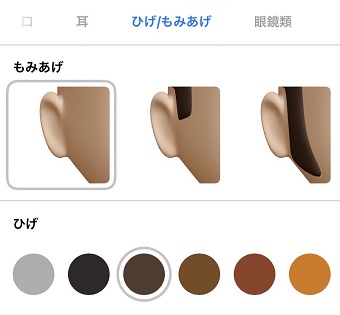
次に『ひげ/もみあげ』を選択します。
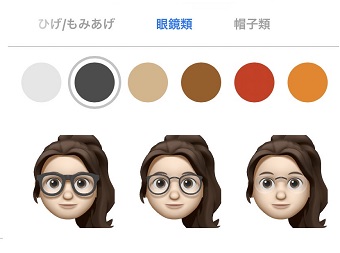
次に『眼鏡類』を選択します。
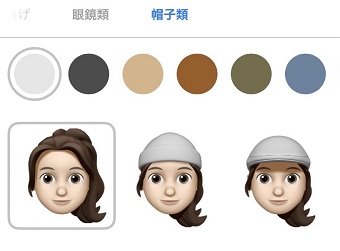
最後に『帽子類』を選択します。
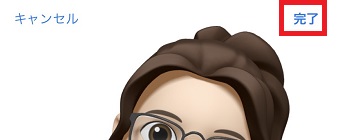
すべての設定が終わったら右上の『完了』をタップします。
これでミー文字ができました。
作成したミー文字を削除、編集したい
自分で作ったミー文字ですが目の形を変えたい、髪の毛を切ったからミー文字の髪型も変えたい・・・という時があります。そんな時は下記の方法で編集してください。
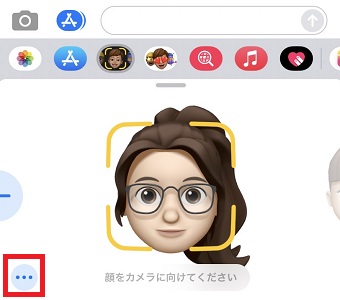
編集したいミー文字の左下にある『・・・』をタップします。
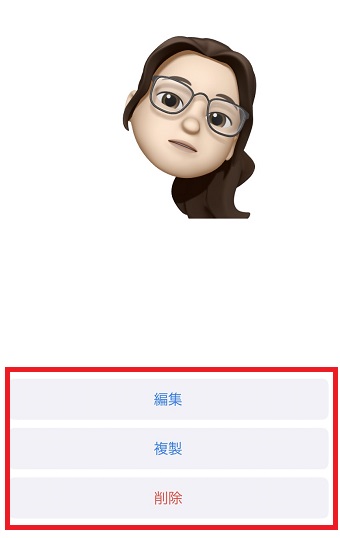
すると『編集』というボタンが表示されるのでミー文字の編集がしたいユーザーの方はタップしてください。
ミー文字を削除したい場合は『削除』をタップしてください。
ミー文字をFaceTimeで使う
ミー文字はFaceTimeで使うことができます。相手に顔を見せたくない時などに便利です。FaceTimeでミー文字を使う方法は下記の通りです。
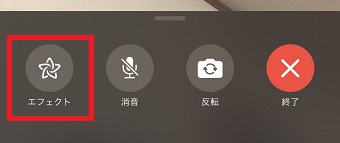
『FaceTime』のアプリを起動させビデオ通話にします。
するとメニューが表示されるので『エフェクト』をタップします。
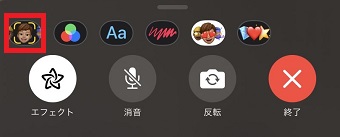
『エフェクト』が表示されたらミー文字のアイコンをタップします。
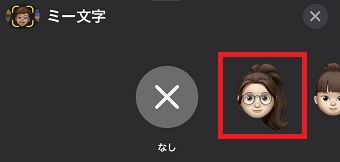
使いたいミー文字をタップします。
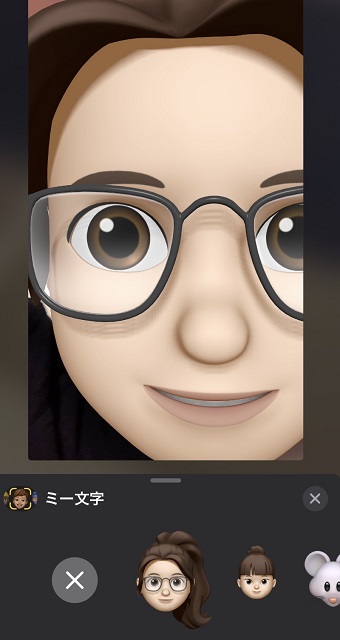
すると自分の顔の部分にミー文字が表示されます。