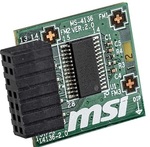
「TPM 2.0」とは?
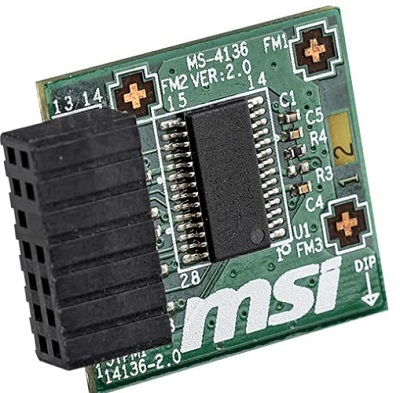
2021年10月にリリース予定のWindows11では、Windows11が動作する最小要件に「TPM:トラステッドプラットフォームモジュールバージョン2.0」が盛り込まれています。このTPM 2.0とは、「TPM(Trusted Platform Module)」というパソコンなどのデバイスにおいて各種セキュリティ機能を提供するために必要なモジュールです。
暗号化用アルゴリズムエンジンやハッシュエンジンなど様々なセキュリティを備えており、TPM 2.0ではそのセキュリティ機能が強化されています。TPMはマザーボードにTPMモジュールが装着されていなければ使用できません。そのためWindows11を導入したいと考えているユーザーは、自分のパソコンがTPM 2.0に対応しているかどうか確認する必要があります。この記事では、「TPM 2.0」の確認方法をご紹介していきます。
お使いのパソコンがWindows11へアップデート可能か確認したい場合は、下記リンク先の記事を併せてご覧ください。

「TPM 2.0」の確認方法
それでは、「TPM 2.0」の確認方法を説明します。
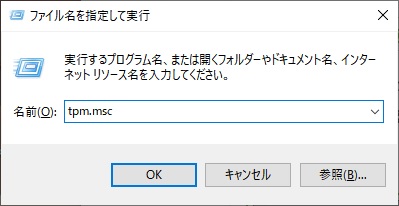
まずは「Windowsキー+Rキー」の同時押しで「ファイル名を指定して実行」を呼び出し、「tpm.msc」と入力して「OK」をクリックしましょう。
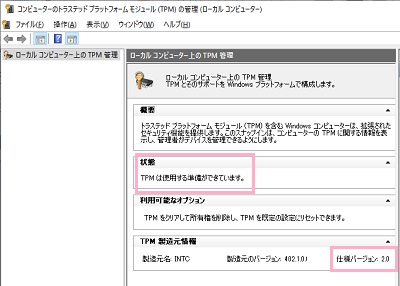
「コンピューターのトラステッドプラットフォームモジュール(TPM)の管理」ウィンドウが開きます。中央ペインの「状態」に「TPMは使用する準備ができています。」と表示されていればTPMがあり、「TPM製造元情報」の仕様バージョンが「2.0」であればお使いのパソコンはTPM 2.0に対応しています。
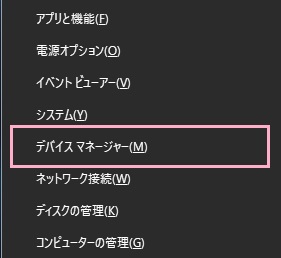
TPM 2.0の他の確認方法としては、「Windowsキー+Xキー」の同時押しでアドバンスドメニューを呼び出し、「デバイスマネージャー」をクリックします。
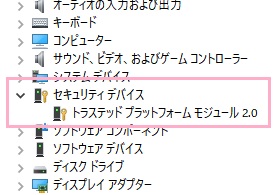
デバイスマネージャーが起動したら、「セキュリティデバイス」項目があるかどうか確認します。ある場合は展開して「トラステッドプラットフォームモジュール2.0」があれば、TPM 2.0に対応していますよ。
上記の方法でTPM 2.0が見当たらなかった場合ですが、元からTPM 2.0に対応していないケースとTPM 2.0が無効になっているだけのケースがあります。TPM 2.0が無効になっているだけであれば、パソコンの起動時にメーカーロゴが表示されたら「F2キー」や「Escキー」を連打してUEFI画面を呼び出し、「TPM Device Selection」の設定項目から有効化することができますよ。UEFI画面の操作方法やTPM 2.0の有効化方法はマザーボードのメーカーごとに異なるので、メーカーの公式HPや説明書などを確認して操作しましょう。