
Googleマップで地図の向きを回転させたい
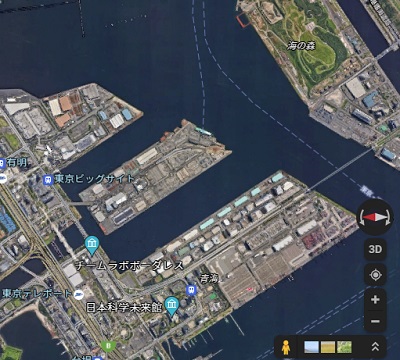
PCブラウザ版Googleマップで、地図の向きを変えたいと思ったことはありませんか?スマホアプリ版のGoogleマップだとスワイプで地図の向きを自由に変えることができますが、PCブラウザ版のGoogleマップではドラッグ操作などを行っても地図の向きが変えられないように見えますよね。
PCブラウザ版Googleマップでは通常の地図表示では地図の向きの変更に対応していないのですが、航空写真表示であれば自由に地図の向きを変えることができますよ。この記事では、PCブラウザ版Googleマップで地図の向きを回転させる方法をご紹介していきます。
Googleマップで地図の向きを回転させる方法
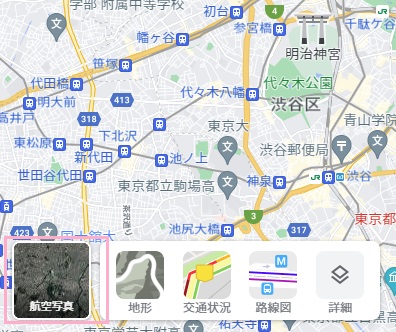
それでは、PCブラウザ版Googleマップで地図の向きを回転させる方法を説明します。Googleマップを開いたら、画面左下に表示されている「航空写真」をクリックしましょう。
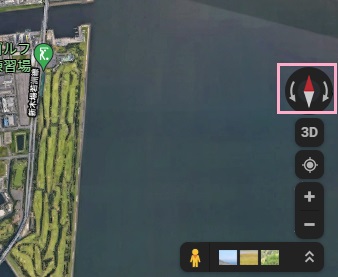
Googleマップの地図が航空写真へと変更されます。画面右下に表示されているメニューのコンパスの矢印をクリックしてみましょう。
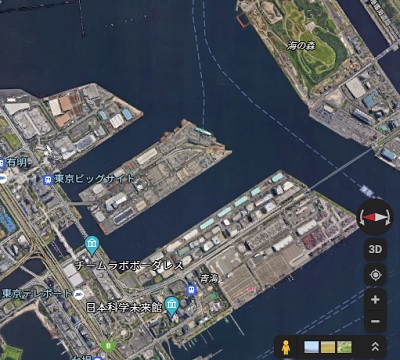
押した矢印の方向へ90度回転して、地図の向きを変えることができますよ。コンパスの中心をクリックすると再び地図の向きが北向きへと戻ります。また、航空写真の画面になっている時はキーボードのCtrlキーを押したまま画面をドラッグすることで3Dモード状態になるので、好きなように地図の向きを変えることができますよ。
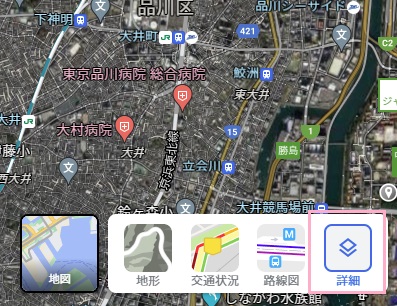
もしGoogleマップにコンパスが表示されていない場合は、左下に表示されているメニューの「詳細」をクリックしましょう。
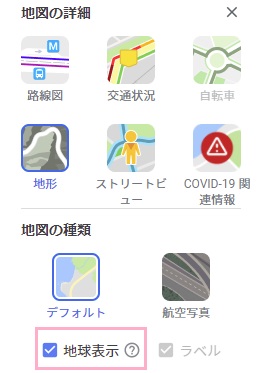
「地図の詳細」メニューが表示されるので、一番下にある「地球表示」のチェックボックスをクリックしてオンにしましょう。これで、コンパスが表示されますよ。