
iPhoneのGoogleマップで距離を計測したい
日頃Googleマップを使っていますか?カーナビ代わりにも使えるとても便利なアプリです。目的地までどれぐらいかかるのか・車で行く場合or電車で行く場合など、交通手段によって到着時間の予想時刻も表示されます。
AndroidだけではなくiPhoneでも利用できるので、iPhoneにインストールしているユーザーの方は多いと思います。

しかしカーナビに表示される距離は道路などを通った距離ですが、目的地までの直線距離が知りたいというケースがあります。
Googleマップって直線距離は測れないの?Googleマップで距離を計測する方法が知りたい!というユーザーの為に今回は、iPhoneのGoogleマップで距離を計測する方法を紹介します。
Googleマップを使えば簡単に直線距離が測れるので、測り方を知らなかったユーザーの方は下記の記事を参考にして、直線距離を測ってみてください。
iPhoneのGoogleマップで距離を計測する方法
それではiPhoneのGoogleマップで距離を計測する方法を解説します。
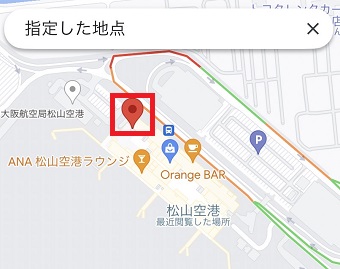
距離を測りたい場所をロングタップします。
するとGoogleマップに赤いピンが表示されます。

下にその場所の詳細が表示されるので「距離を測定」をタップします。
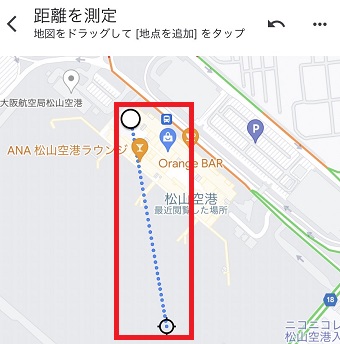
「距離を測定」をタップすると青い点線と黒い丸が表示されるので、黒い丸を測りたい場所まで移動させます。
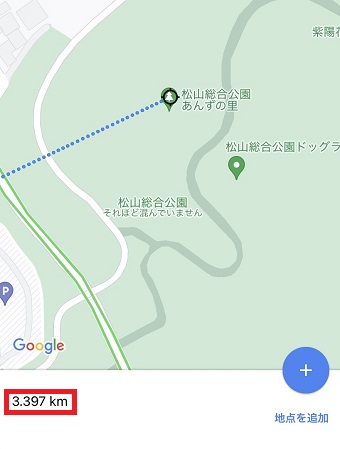
測りたい場所まで移動させたら、左下に距離が表示されています。
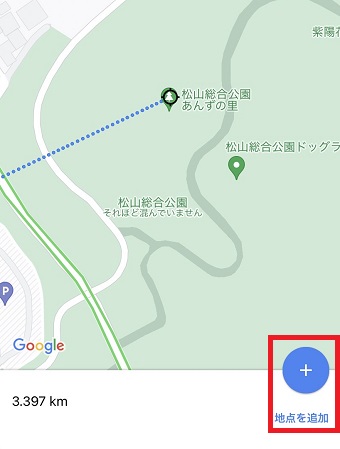
この場所から更に移動する場所までの直線距離が知りたい時があります。
そんな時は右下の「+(地点を追加)」をタップしてください。
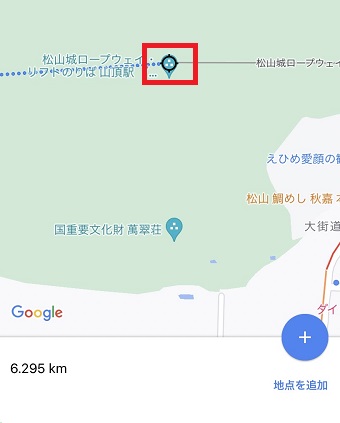
また青い点線と黒い丸が表示されるので、黒い丸を次の場所に移動させます。
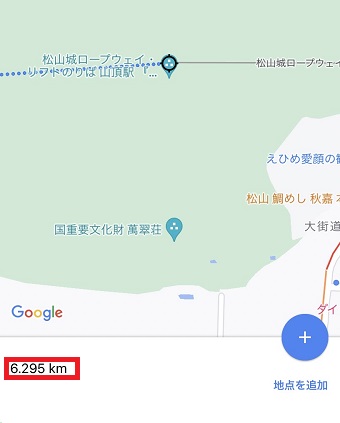
すると左下に3か所の合計の距離が表示されます。
測定した距離を削除したい場合は、下記の手順で削除してください。

右上の「・・・」をタップします。

すると下に「クリア」と表示されるので「クリア」をタップしてください。
これで削除され、左下に表示されていた距離が0になります。