
Googleマップでリアルタイムの交通状況を見たい
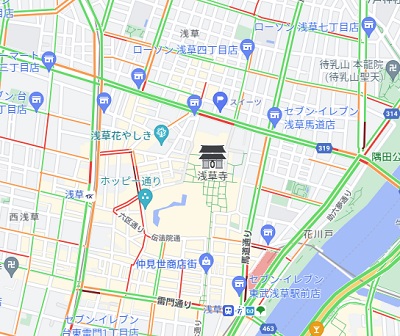
Googleマップで、リアルタイムの交通状況を見たいと思ったことはありませんか?今から出かけようと思っても、一般道の交通状況が気になるというシーンも少なくないですよね。せっかく出かけたのに、渋滞に捕まってしまい散々な目に合ってしまったら台無しです。
そこで、Googleマップでリアルタイムの交通状況を確認してみましょう。Googleでは道路の交通状況のチェックが行われているので、リアルタイムで一般道のどこが空いていてどこが混雑しているのかを確認することができますよ。この記事では、Googleマップでリアルタイムの交通状況を見る方法をご紹介していきます。
Googleマップでリアルタイムの交通状況を見る方法
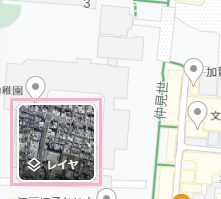
それでは、Googleマップでリアルタイムの交通状況を見る方法を説明します。まずはブラウザでGoogleマップを開き、画面左下に表示されている「レイヤー」ボタンをクリックしましょう。
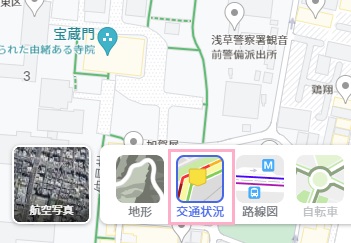
すると地図が航空写真に切り替わり、レイヤーメニューが表示されます。再度レイヤーボタンをクリックすることで元の地図表示に戻すことができるので、レイヤーメニューから「交通状況」をクリックしましょう。
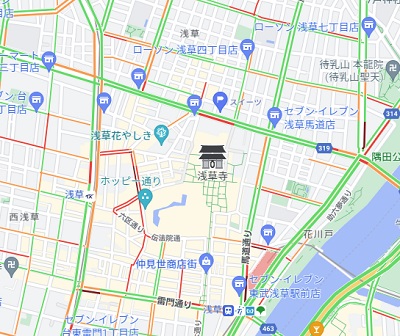
すると、地図の道路上に交通状況を示す各種カラーが表示されます。画像では、緑色・オレンジ色・赤色などの色情報を確認することができますね。
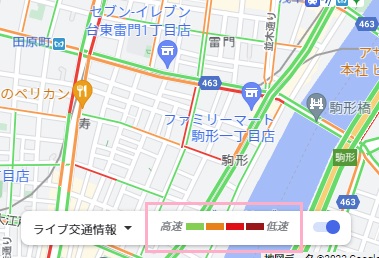
画面中央下部には「ライブ交通情報」メニューが表示されています。このメニューに表示されているカラーバーの通り、交通状況は4段階で色分けが行われています。見方ですが、緑色であれば混雑していない・オレンジ色で少し混んでいる・赤色でかなり混んでいる・濃い赤色であれば渋滞しているという形で、リアルタイムの交通状況を確認することができますよ。
ちなみに、赤い点線が表示されているルートは通行止めを示しています。赤い点線が表示されている道路には通行止めのアイコンが表示され、マウスカーソルを乗せることで詳細情報を確認することができます。カラーバーの右側に表示されているボタンをクリックすることで、交通状況の表示・非表示を切り替えることも可能です。交通状況を非表示に切り替えたあとに地図上でクリックするなどの操作を行うとライブ交通状況のメニューが消えてしまうので、再度表示させるにはレイヤーボタンから「交通状況」をクリックする必要があります。
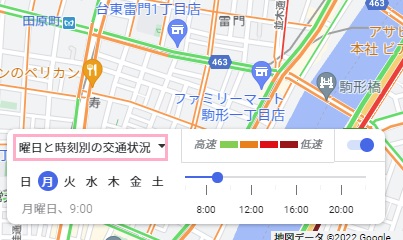
ちなみに、リアルタイムではなく曜日と事故区別の交通状況のデータをチェックすることも可能です。「ライブ交通情報」をクリックしてメニューから「曜日と事故区別の交通状況」を選択すると、日曜から土曜日と各時間のスライドバーが表示されるので、確認したい曜日と時間を設定することでその時間帯の交通状況の確認ができますよ。
あくまで過去のデータを元にした予想の交通状況となりますが、知らない地域を車で運転する場合などは事前に交通状況を確認しておくことで予定外の遅刻などのトラブルに遭わずにすむため活用するといいですよ。ルート検索でも同様に曜日・時間を指定して到着時刻の予想を立てられるので、併用することをおすすめします。