
Microsoft Storeからアプリをインストールできない

Microsoft Storeでアプリをダウンロードしようとしたら、「適用できるデバイスが Microsoft アカウントにリンクされていないようです。インストールするには、デバイスでMicrosoftアカウントを使用してサインインしてください。」とエラーメッセージが表示されたことはありませんか?
アプリがダウンロードできないと困ってしまいますよね。この記事では、Microsoft Storeからアプリをインストールできない場合の対処法をご紹介していきます。
Microsoft Storeからアプリをインストールできない場合の対処法
Windows Updateを行う
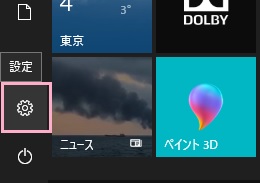
まずはデスクトップ画面左下のスタートボタンをクリックしてスタートメニューを開き、「設定」をクリックしましょう。
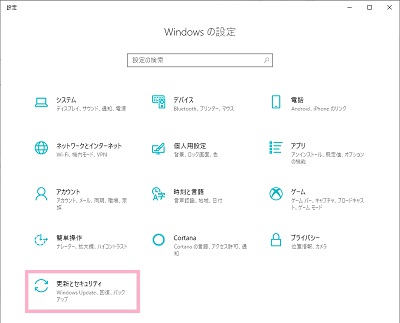
「Windowsの設定」ウィンドウが表示されるので、「更新とセキュリティ」をクリックしましょう。
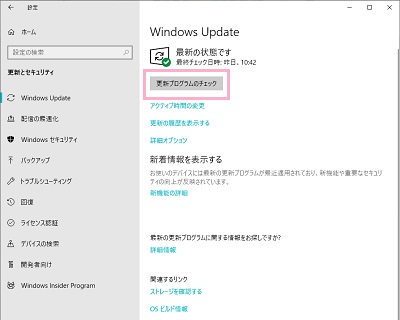
設定画面が表示されます。「更新プログラムのチェック」ボタンをクリックするとWindows Updateのファイルの検索が行われ、更新ファイルがある場合はそのままダウンロード・インストールが行われますよ。インストールが完了したらパソコンを再起動して、Microsoft Storeでアプリのダウンロードができるかどうか確認しましょう。
パソコンの時刻ずれを同期で修正する
Windows10の時刻表示が実際のものと大きくずれている場合、時刻のずれが原因でアプリがダウンロードできないエラーが発生することがあります。この場合は、同期を行って時刻のずれを修正しましょう。
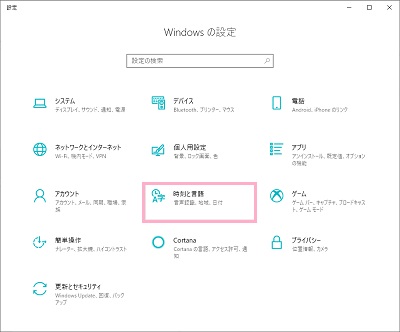
スタートメニューから「Windowsの設定」ウィンドウを開き、「時刻と言語」をクリックしましょう。
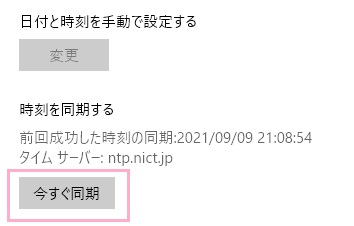
設定画面が開きます。「時刻を同期する」項目の「今すぐ同期」ボタンをクリックすることで、すぐに時刻が同期されますよ。同期が完了したら、Microsoft Storeでアプリのダウンロードができるか確認してみましょう。
Microsoftアカウントをサインアウトして再度サインインする
Microsoftアカウントの認証状態がおかしくなっていて、Microsoft Storeで正常にアプリがインストールできなくなることがあります。この場合は一度サインアウトを行ってから、再度サインインを行うことで解決できます。
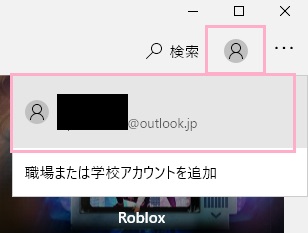
Microsoft Storeを起動したらウィンドウ右上に表示されているアカウントアイコンをクリックしてメニューを開き、サインイン中のMicrosoftアカウントをクリックします。
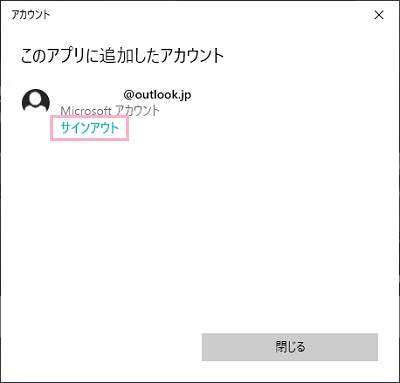
「このアプリに追加したアカウント」の一覧からサインイン中のアカウントに表示されている「サインアウト」をクリックしましょう。
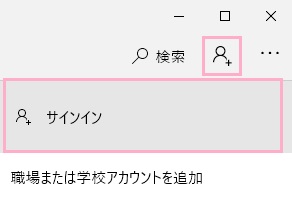
即座にサインアウトが行われます。再度Microsoft Storeウィンドウの右上に表示されているアカウントの追加アイコンをクリックしてメニューを開き、「サインイン」をクリックしましょう。
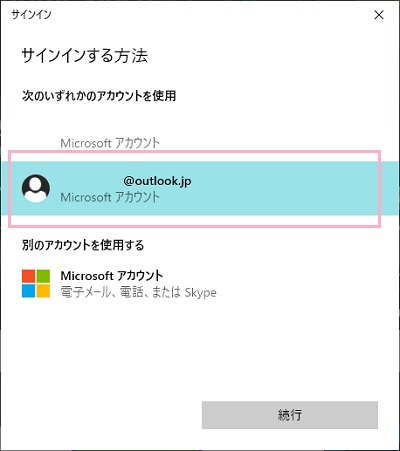
「サインインする方法」ウィンドウが表示されるので、登録済みのMicrosoftアカウントからサインインに使用するアカウントをクリックします。PINコードの入力を求められるので、PINコードを入力すれば再度サインインすることができますよ。あとはアプリをダウンロードできるかどうか確認してみましょう。
データベースファイルの削除を行う
Microsoft Storeのデータベースファイルが破損していることが原因で、アプリがダウンロードできなくなってしまうことがあります。この場合は、データベースファイルの削除を行いましょう。
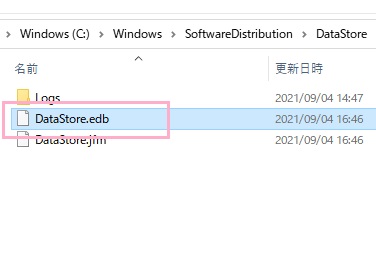
エクスプローラーを起動したら、「C:\Windows\SoftwareDistribution\DataStore
」フォルダを開きましょう。DataStoreフォルダ内の「DataStore.edb」を右クリックしてメニューの「削除」からファイルを削除しましょう。
ファイルを削除したらパソコンを再起動して、Microsoft Storeでアプリをダウンロードできるかどうか確認しましょう。