
NVIDIAのコントロールパネルが動作を停止しましたとなる問題
NVIDIA GeForceなどNVIDIA製のグラフィックボードを使用していると、グラフィックスを制御するために「NVIDIAコントロールパネル」を操作したいシーンもあるかと思います。
しかし、NVIDIAコントロールパネルを開こうとすると「NVIDIAのコントロールパネルが動作を停止しました」と表示されて操作できなくなってしまったことはありませんか?これはNVIDIAコントロールパネルのファイルが破損していたり、何らかの起動エラーが起きることによって表示されるエラーです。この記事では、「NVIDIAのコントロールパネルが動作を停止しました」となる問題をご紹介していきます。
NVIDIAのコントロールパネルが動作を停止しましたとなる問題の対処法
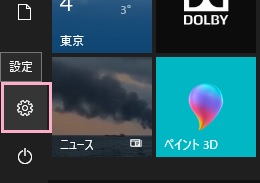
それでは、NVIDIAのコントロールパネルが動作を停止しましたとなる問題の対処法を説明します。まずはデスクトップ画面左下のスタートボタンをクリックしてスタートメニューを開き、「設定」をクリックしましょう。
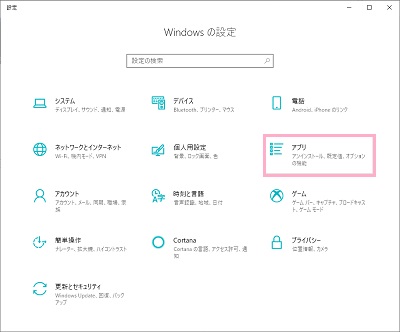
「Windowsの設定」ウィンドウが表示されるので、「アプリ」をクリックしましょう。
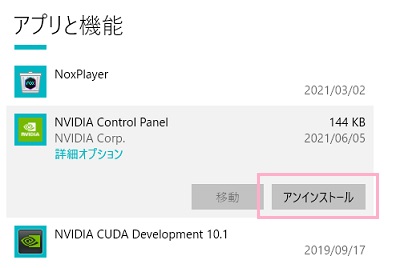
設定画面が開きます。「アプリと機能」の一覧から「NVIDIA Control Panel」をクリックして「アンインストール」→更に表示される「アンインストール」の順にクリックしてNVIDIAコントロールパネルをアンインストールしましょう。
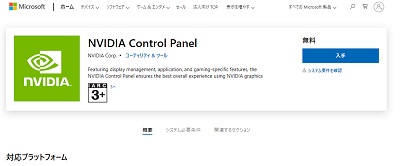
アンインストールが完了したら、一度パソコンを再起動しましょう。再起動が完了したら、下記リンク先のマイクロソフトストアの「NVIDIA Control Panelを入手」ページにアクセスして「入手」ボタンからNVIDIA Control Panelをインストールしましょう。
※直接Microsoftストアを起動して、ストアからNVIDIA Control Panelを検索してダウンロード・インストールを行ってもOKです。
これでNVIDIAコントロールパネルが再インストールされるので、動作するかどうか確認してみましょう。