
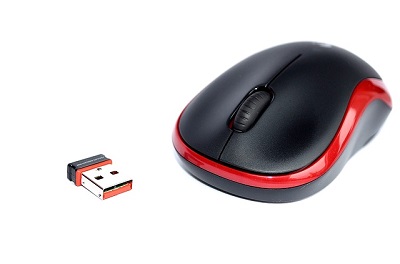
パソコンでBluetoothマウスを使用していて、マウスが反応しない・動かなくなる状態になってしまったことはありませんか?この記事では、Bluetoothで接続しているマウスが動かない場合の対処法をご紹介していきます。
Bluetoothで接続しているマウスが動かない場合の対処法
Bluetoothマウスのバッテリーが残っているか確かめてみる
Bluetoothマウスのバッテリーが尽きていると、通信が途切れるためマウスを動かしてもマウスカーソルが動かなくなるので、最初にBluetoothマウスのバッテリーを確認しましょう。バッテリー切れの場合は充電や電池の交換を行うことで、Bluetoothマウスが動くようになります。
ペアリングし直してみる
パソコンとBluetoothマウスのペアリングに問題があってマウスが反応しない場合は、ペアリングし直してみましょう。下記の設定操作はキーボードのスタートキー・矢印キー・Tabキー・Enterキーで操作できます。

デスクトップ画面左下のスタートボタンをクリックしてスタートメニューを開き、「設定」をクリックしましょう。
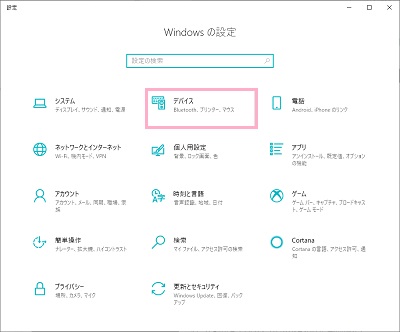
「Windowsの設定」ウィンドウが表示されるので、「デバイス」をクリックしましょう。
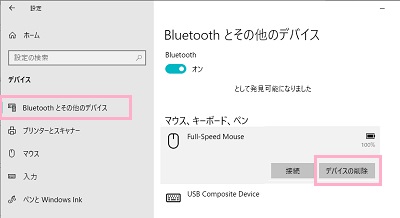
設定画面が表示されるので、左側メニューの「Bluetoothとその他のデバイス」を選択して開きます。項目一覧から接続中のBluetoothマウスを選択して「デバイスの削除」を押します。これでBluetoothマウスのペアリングが解除されます。
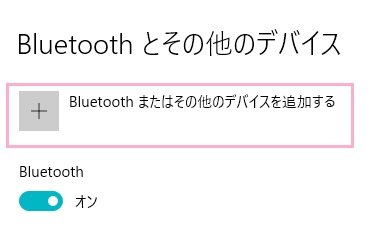
続いて「Bluetoothまたはその他のデバイスを追加する」をEnterを押して開き、「デバイスを追加する」画面で「Bluetooth」を選択します。Bluetoothマウスが表示されたら選択することで、再度ペアリングが行わてBluetoothマウスが使用可能になりますよ。
マウスドライバーを更新・再インストールしてみる
Bluetoothマウスのドライバーに問題があって接続が切れる・動かないという場合は、マウスドライバーを更新もしくは再インストールすることで正常に動作させることができるようになります。
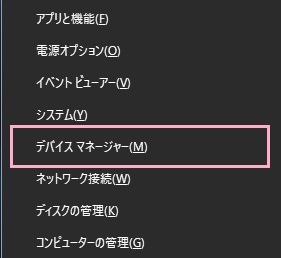
「Windowsキー+Xキー」を同時押ししてアドバンスドメニューを開き、「デバイスマネージャー」をクリックしましょう。
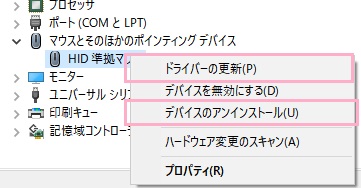
デバイスマネージャーが表示されたら、接続しているBluetoothマウスを右クリックして「ドライバーの更新」をクリックします。「ドライバーソフトウェアの最新版を自動検索します」をクリックして、アップデートを適用しましょう。
更新が見つからなかった場合は、「デバイスのアンインストール」をクリックしてアンインストールを行いましょう。アンインストール後にパソコンを再起動することで、パソコンの再起動完了後にドライバーが再インストールされますよ。