
iPhoneの文字入力がおかしい
友達との連絡や調べものをする時にもiPhoneを使うと思いますが、iPhoneのキーボードがいつものように動作せず、なんだか文字入力がおかしいと感じたことはありませんか?

どうしてiPhoneの文字入力がおかしいの?入力しづらい・・・というユーザーの為に今回は、iPhoneの文字入力がおかしい場合の対処法をご紹介します。
iPhoneの文字入力がおかしい場合の対処法
それではiPhoneの文字入力がおかしい場合の対処法をご紹介します。
1.予測変換がおかしい場合は予測変換をリセットする
予測変換がおかしい場合は、予測変換をリセットしてみてください。
予測変換をリセットする方法は下記のサイトで紹介しています。ぜひご覧になってください。
2.フリックがおかしい場合はタッチ調整をする
iPhoneで文字を入力する時、フリック入力で入力しているユーザーの方も多いと思います。
しかしフリック入力している時に感度がおかしいと感じたことはありませんか?そんな時は『タッチ感度』で感度を調整してください。調整方法は下記の通りです。
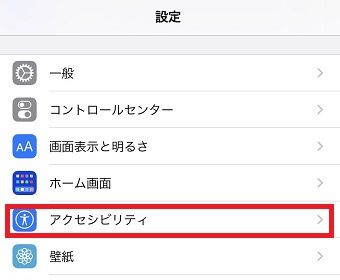
iPhoneの『設定』アプリを開き『アクセシビリティ』をタップします。
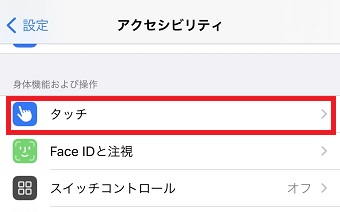
『アクセシビリティ』が開いたら『タッチ』をタップします。
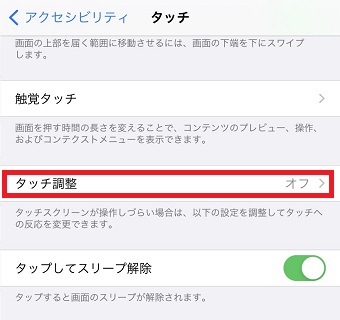
『タッチ』が開いたら『タッチ調整』をタップします。
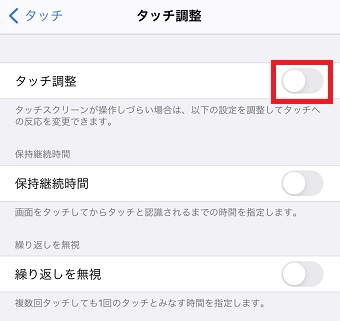
『タッチ調整』が開いたら『タッチ調整』をオンにします。
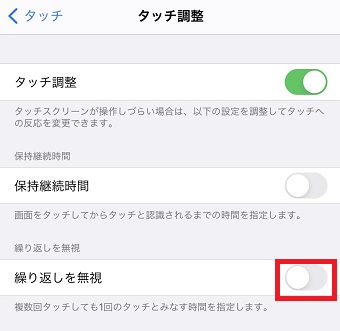
『タッチ調整』をオンにしたら『繰り返しを無視』をオンにします。
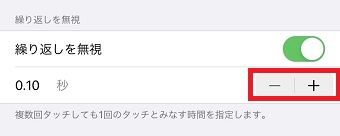
『繰り返しを無視』をオンにしたら自分が使いやすい秒数に設定してください。
3.iPhoneを再起動させる
何が原因か分からない場合、まずはiPhoneを再起動させてください。iPhoneは再起動させることで症状が改善されるケースが多々あります。
iPhoneを再起動させる方法はiPhone XなどホームボタンがないiPhoneとiPhone 8などホームボタンがあるiPhoneで違います。下記の記事にそれぞれの再起動方法を詳しく解説していますので、ぜひご覧になってください。

4.iOSを最新のバージョンにする
iOSは最新バージョンになっていますか?iOSのバージョンを古いまま使っていると様々な問題が起こるケースがあります。iPhoneの文字入力がおかしいのも、もしかするとiOSのバージョンを古いまま使っていることが原因で起こっている可能性があります。
iPhoneのiOSのバージョンが最新かどうか下記の方法で確かめてください。
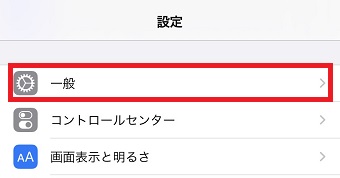
iPhoneの『設定』アプリを開き『一般』をタップします。
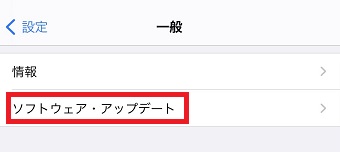
『一般』が開いたら『ソフトウェア・アップデート』をタップします。
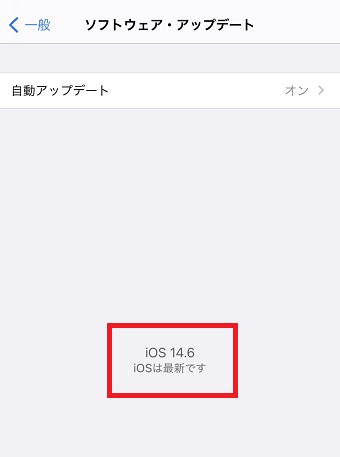
『ソフトウェア・アップデート』が開いたら『iOSは最新です』と表示されていれば最新のiOSです。
もし最新のiOSではない場合は画面の手順に沿ってアップデートしてください。
5.ストレージに余裕がない
iPhoneのストレージ容量を確認していますか?iPhoneのストレージがいっぱいになっているとiPhoneの動作に問題が起こるケースがあります。
下記の方法でiPhoneのストレージを確認してください。
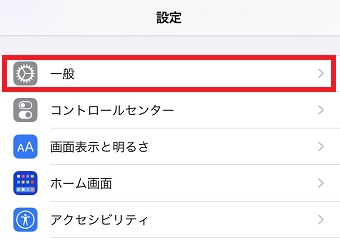
iPhoneの『設定』アプリを開き『一般』をタップします。
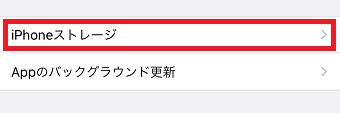
『一般』が開いたら『iPhoneストレージ』をタップします。
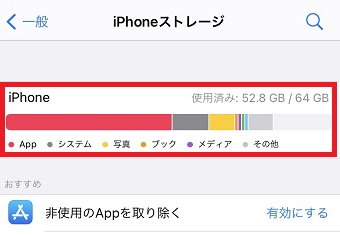
『iPhoneストレージ』が開いたら1番上にどれぐらい使用しているか表示されます。
もし容量がいっぱいであれば不要なアプリや動画、写真などを削除して容量に余裕を持たせてください。