
Androidのギャラリーに写真・動画が表示されない
Androidを使って写真や動画を撮っている方は多いと思います。ギャラリーを開いたら写真や動画のサムネイルが表示されない・・・という経験をされたことはありませんか?

どうして写真や動画のサムネイルが見れないの?対処法が知りたい!というユーザーの為に今回は、Androidのギャラリーに写真・動画が表示されない場合の対処法を紹介します。
Androidのギャラリーに写真・動画が表示されない場合の対処法
それではAndroidのギャラリーに写真・動画が表示されない場合の対処法を紹介します。
1.Androidを再起動させる
まずはAndroidを再起動させてください。Androidを再起動させることでAndroidに起こっている何らかの問題が改善され、ギャラリーの写真や動画が表示されるようになる可能性があります。
2.アプリを更新する
ギャラリーの更新はしていますか?アプリを古いバージョンのまま使い続けると何らかの不具合が発生している可能性があります。
まずはギャラリーのアプリを最新バージョンにアップデートさせてください。アップデートさせる方法は下記の通りです。
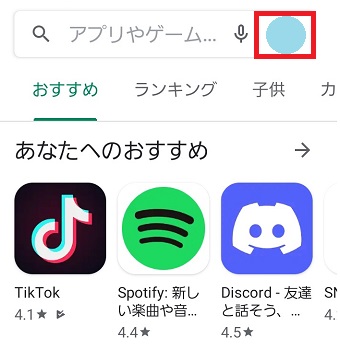
まず『Playストア』のアプリを起動させます。
『Playストア』が起動したら上の自分のアイコンをタップします。
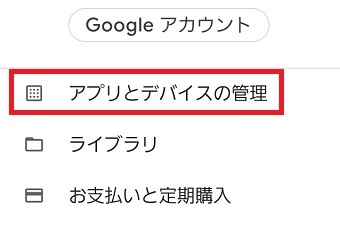
メニューが表示されたら『アプリとデバイスの管理』をタップします。
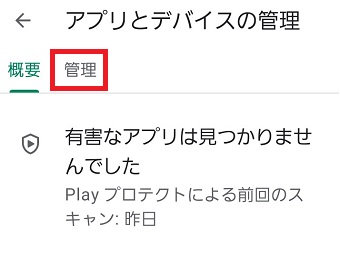
『アプリとデバイスの管理』が開いたら『管理』をタップします。
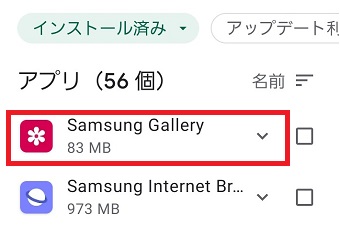
『管理』が開いたらギャラリーのアプリを選択し、最新バージョンになっているか確認してください。
3.AndroidのOSを最新にする
AndroidのOSが最新バージョンではない場合、アプリなどに問題が起こる可能性があります。Androidの『設定』アプリを開いて確認してください。
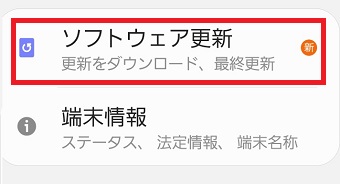
Androidの『設定』アプリを開き『ソフトウェア更新』をタップします。
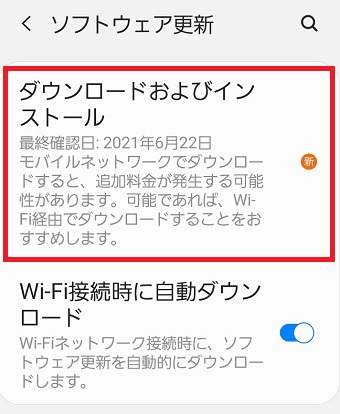
『ソフトウェア更新』が開いたら『ダウンロードおよびインストール』をタップします。
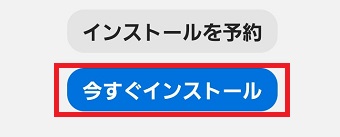
『ダウンロードおよびインストール』が開いたら『今すぐインストール』をタップします。
これで最新のOSにバージョンアップできます。
4.データとキャッシュを削除する
アプリ内の不要なデータやキャッシュが原因で写真や動画が表示されていない可能性もあります。
下記の方法で不要なデータやキャッシュを削除してください。
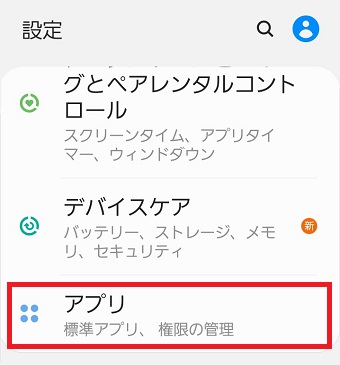
Androidの『設定』アプリを開き『アプリ』をタップします。
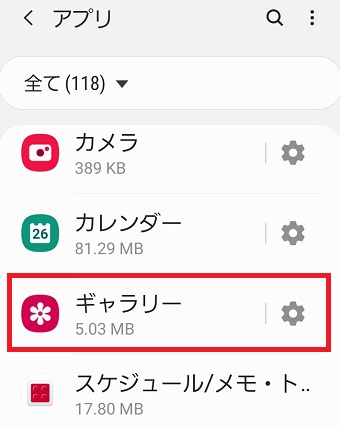
『アプリ』が開いたら『ギャラリー』をタップします。
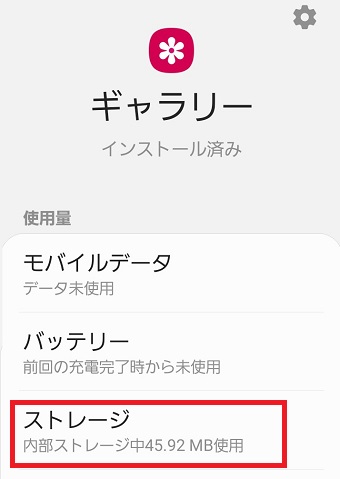
『ギャラリー』が開いたら『ストレージ』をタップします。
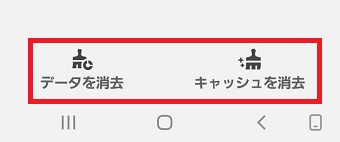
『ストレージ』が開いたら下の『データを消去』と『キャッシュを消去』をタップして不要なデータやキャッシュを削除してください。