
Androidで「システムUIは応答していません」となる
Androidスマホを使用していたら、「システムUIは応答していません」というエラーが表示されるようになって困ってしまったことはありませんか?システムUIに関するエラーは、そのまま放置しているとAndroidスマホを正常に動かせなくなるので対処が必要です。この記事では、Androidで「システムUIは応答していません」エラーの対処法をご紹介していきます。
Androidで「システムUIは応答していません」の対処法
Androidスマホを再起動してみる

Androidスマホは長時間起動しているとメモリにゴミが溜まっていき、それが原因で「システムUIは応答していません」などのエラーが起きるようになってしまうことがあります。もしAndroidスマホを全く再起動していないのであれば、再起動が解決策になります。
Androidスマホ本体の電源ボタンを長押しすると電源メニューが表示されるので、「再起動」ボタンをタップして再起動を行いましょう。再起動の完了後に、エラーが発生しないかどうか確認しましょう。
アプリのアップデートがあるかどうか確認する
特定のアプリを実行している場合のに「システムUIは応答していません」と表示される場合は、そのアプリが原因の可能性があります。この場合は、アプリのアップデートが配信されているかどうか確認しましょう。
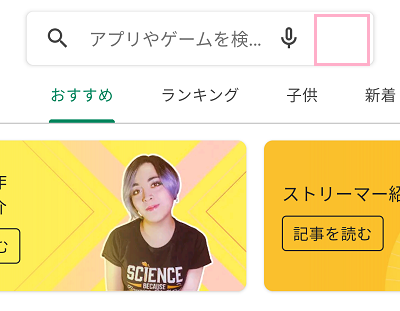
まずはGoogle Playストアアプリを起動して、画面右上のアカウントアイコンをタップします。
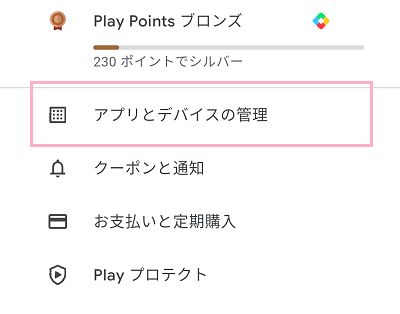
アカウントメニューが表示されるので、「アプリとデバイスの管理」をタップしましょう。
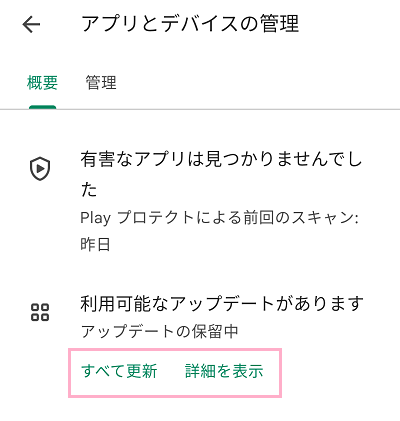
「アプリとデバイスの管理」画面が表示されます。アプリのアップデートが配信されている場合は「利用可能なアップデートがあります」項目にボタンが表示されるので、「すべて更新」か「詳細を表示」から対象アプリのアップデートを行いましょう。アップデートの完了後に、「システムUIは応答していません」エラーが起きないかどうか確認しましょう。
アプリのキャッシュを削除してみる
アプリに蓄積されたキャッシュファイルが多すぎて読み込めずエラーが起きてしまったり、キャッシュファイルが破損していることでも「システムUIは応答していません」エラーが発生することがあります。この場合は、アプリのキャッシュを削除してみましょう。
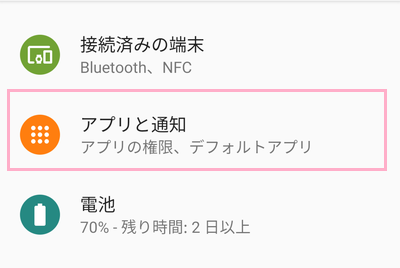
設定アプリを開いて、「アプリと通知」をタップしましょう。
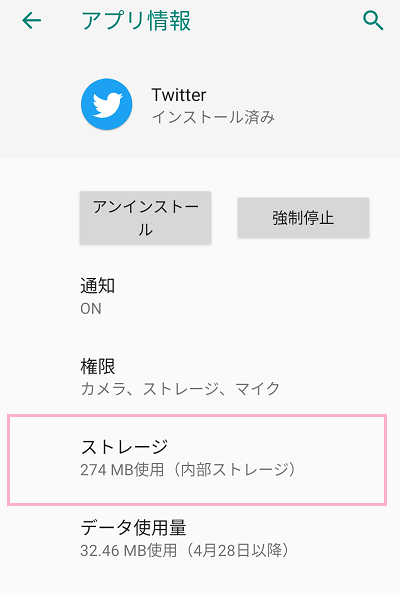
すべてのアプリ一覧から、該当のアプリをタップします。アプリ情報が表示されるので、「ストレージ」をタップしましょう。
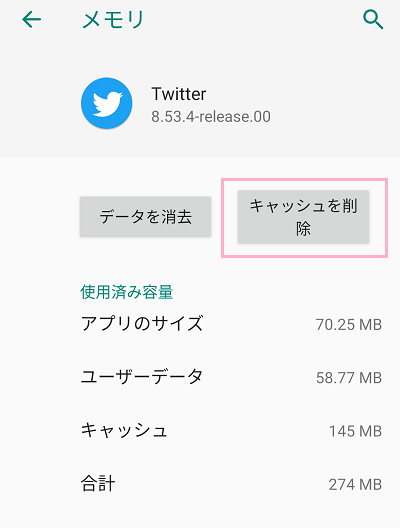
データ・キャッシュの情報が表示されるので、「キャッシュを削除」ボタンをタップしましょう。これですぐにキャッシュが削除されますよ。キャッシュの削除が完了したら、該当のアプリを起動してエラーが出ないかどうか確かめてみましょう。
アプリをアンインストールしてみる
特定のアプリの操作中に「システムUIは応答していません」エラーが起きる場合にアップデートも配信されていない場合は、アップデートが配信されるまで一時的にアプリをアンインストールしておくのも一つの解決策です。ホーム画面やアプリドロワーで該当アプリをロングタップして「アンインストール」からアンインストールを行いましょう。
また、本当にアプリが原因なのかどうか確かめてからアンインストールを行いたいという場合はAndroidスマホを「セーフモード」で起動してみてエラーが起きるかどうか確かめてみましょう。Androidスマホをセーフモードで起動する方法は下記リンク先の記事にてご紹介していますので、併せてご覧ください。
