
Androidで連絡先を削除できない問題
Androidスマホを使用していて、連絡帳アプリから連絡先の情報を消去しようとしてもなぜか削除できなくて困ってしまったことはありませんか?連絡先が削除できない場合は、特定の操作を試してみましょう。この記事では、Androidスマホで連絡先を削除できない場合の対処法をご紹介していきます。
Androidで連絡先を削除できない場合の対処法
通常の連絡先の削除方法
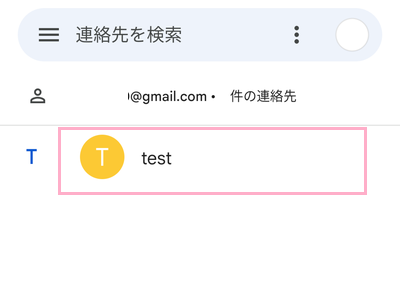
通常の連絡先の削除方法ですが、まずは連絡帳アプリを起動して削除したい連絡先をタップしましょう。
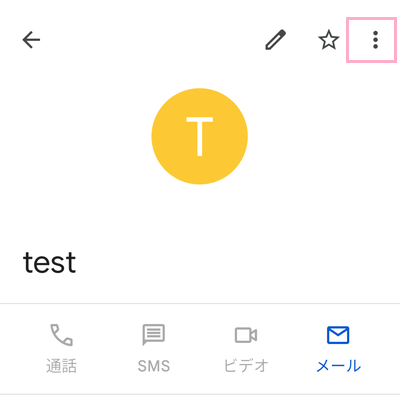
連絡先の詳細が表示されるので、画面右上のその他ボタンをタップしてメニューを開きます。
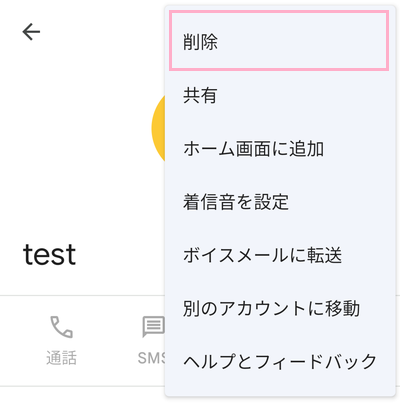
メニューが開いたら、「削除」をタップしましょう。
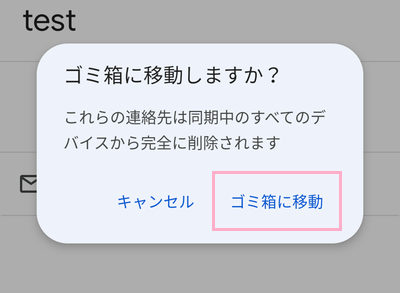
「ゴミ箱に移動しますか?」と表示されるので、「ゴミ箱に移動」ボタンをタップしましょう。
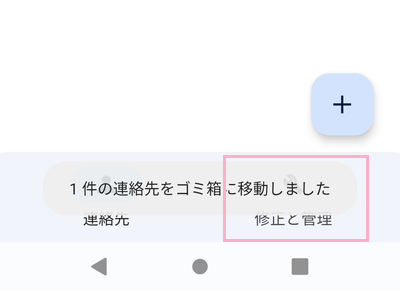
「1件の連絡先をゴミ箱に移動しました」とメッセージが表示されます。連絡帳の画面下部に表示されている「修正と管理」ボタンをタップしましょう。
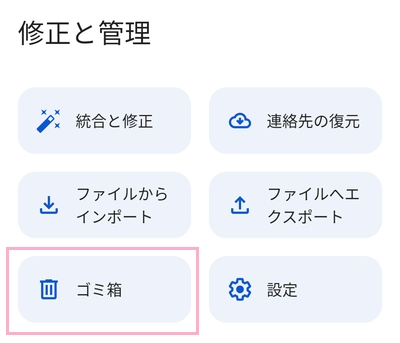
「修正と管理」画面が表示されるので、「ゴミ箱」ボタンをタップしましょう。
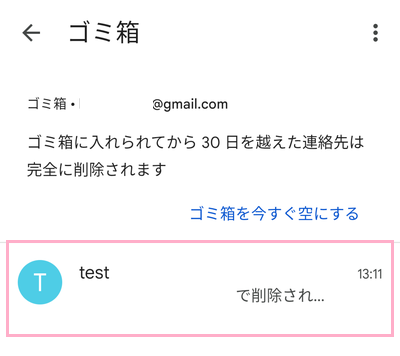
ゴミ箱の中身が表示されます。先程削除操作を行った連絡先がゴミ箱内にあるので、これをタップします。
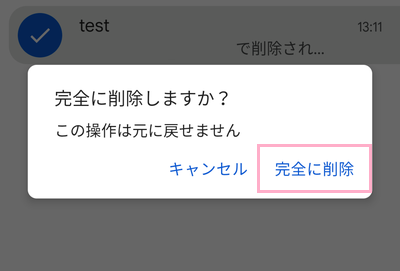
「完全に削除しますか?」とメッセージが表示されるので、「完全に削除」をタップしましょう。これで、対象の連絡先を連絡帳アプリから削除することができますよ。
Googleアカウントの同期を解除してみる
Googleアカウントと同期していることで連絡帳アプリから連絡先が削除できないというケースもあります。この場合はGoogleアカウントとの同期を解除してから連絡先の削除操作を行ってみましょう。
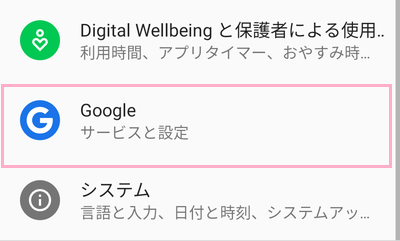
Googleアカウントの同期を解除するには、設定アプリを起動して下方向にスクロールして「Google」をタップしましょう。
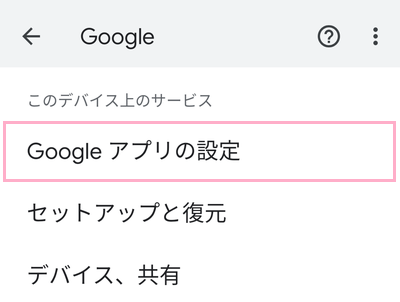
Googleの項目一覧が表示されるので、「Googleアプリの設定」をタップしましょう。
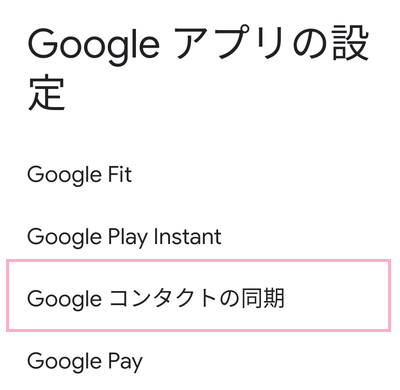
「Googleアプリの設定」項目一覧から「Googleコンタクトの同期」をタップしましょう。
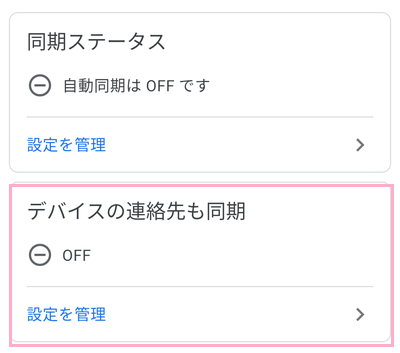
「Googleコンタクトの同期」画面を下方向にすクロールして「デバイスの連絡先も同期」をタップしましょう。
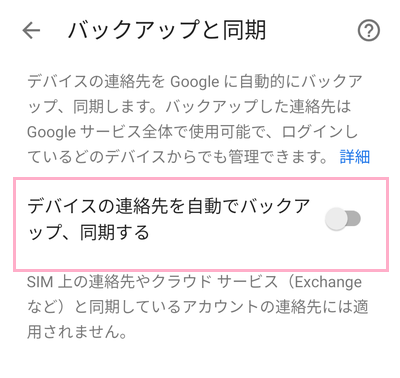
「バックアップと同期」画面が表示されるので、「デバイスの連絡先を自動でバックアップ、同期する」のボタンをタップして無効化しましょう。これでGoogleアカウントの同期が無効化されるので、連絡帳アプリを開いて連絡先の削除操作を行ってみましょう。削除操作が完了したら、再度同期を有効化することを忘れないように注意しましょう。
Googleコンタクトから直接連絡先を削除する方法

Googleアカウントに紐付けられた連絡先の情報は、Googleのサービスである「Googleコンタクト」で保存されています。GoogleコンタクトはGmailのアドレス帳以外にも、スマホの連絡帳のデータも保有しているためGoogleコンタクトから連絡先を削除することも可能ですよ。
Googleコンタクトで連絡先を削除する方法は下記リンク先の記事にてご紹介していますので、ぜひ参考にしてみてくださいね。