
Androidの通知ドットが消えない問題
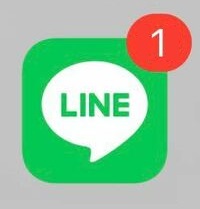
Androidでは、アプリにメールやメッセージが届いた際に通知してくれる「通知ドット(通知バッジとも呼ばれる)」機能が搭載されています。通知ドットは、アプリアイコンの右上に丸いマークで表示されます。
通知ドットがどういった機能なのかは下記リンク先の記事にて詳しくご紹介していますので、興味のある方はぜひご覧ください。

この通知ドットですが、通知の内容を確認してもなぜか消えないで表示されたままになってしまったことはありませんか?通知ドットが表示されたままだと、新しい通知が届いてもアプリを起動して確認せず放置してしまうという方もいらっしゃるかと思います。この記事では、Androidの通知ドットが消えない場合の対処法をご紹介していきます。
Androidの通知ドットが消えない場合の対処法
通知内容を確認・削除する
通知ドットはアプリの情報が通知された際に表示されるので、基本的には通知内容を確認すれば通知ドットが消えます。確認はアプリを起動して受信したメッセージなどを確認すればOKなほか、画面上部の通知バーに表示されているなら通知バーをスワイプして内容をタップすればOKです。またアプリによってはアプリアイコンをロングタップすると通知の内容が表示されるものもあるので、ここから通知をタップして確認すればOKです。もしアプリを開いて確認しても通知ドットが消えない場合は、受信した通知の内容を削除してみましょう。
アプリがアップデート保留中の場合
アプリに通知ドットが表示されているけど何も通知が来ていないという場合は、アプリのアップデートが配信されていてアップデートが保留中になっていることが考えられます。この場合は、アプリのアップデートを行うことでアプリの通知ドットを消すことができますよ。
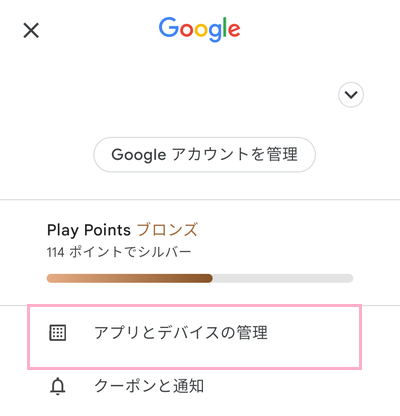
Google Playストアプリを起動したら、画面右上に表示されているアカウントアイコンをタップします。メニューが表示されるので、「アプリとデバイスの管理」をタップしましょう。
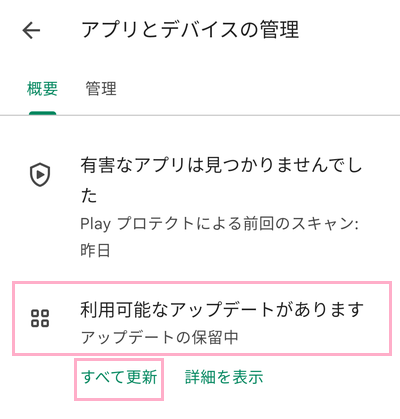
「アプリとデバイスの管理」画面が表示されたら、「利用可能なアップデートがあります」をタップしてアプリの一覧から対象のアプリの更新を行うか、「すべて更新」をタップしてアプリの更新を行いましょう。アプリのアップデート保留が原因でアプリの通知ドットが表示されている場合は、これで消えますよ。
通知ドットを表示させない方法
LINEやメーラーアプリなどの特定のアプリケーション以外のアプリの通知ドットは不要だという場合は、アプリごとに通知ドットを表示させないように設定することも可能ですよ。
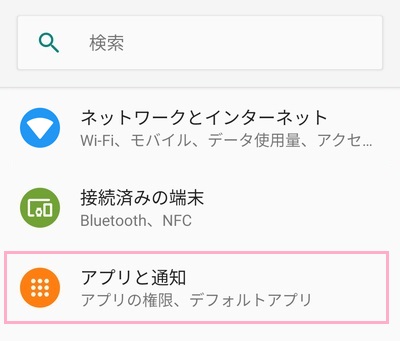
まずは設定アプリを開き、項目一覧から「アプリと通知」をタップします。アプリ一覧から通知ドットをオフにしたいアプリをタップして、「通知」項目を開きましょう。
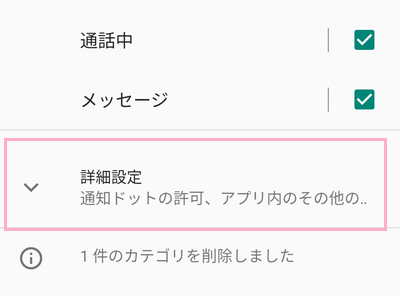
通知の設定項目一覧が表示されるので、下方向にスクロールして「詳細設定」をタップしましょう。
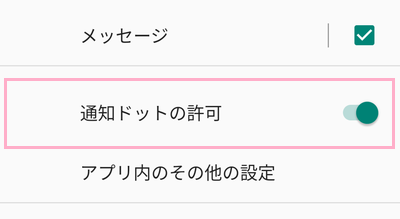
詳細設定項目が展開されるので、「通知ドットの許可」ボタンをタップして無効にしましょう。これで、対象アプリの通知ドットが表示されないようになりますよ。
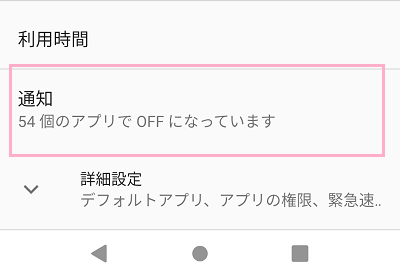
ユーザーによっては特定のアプリケーションではなく、すべてのアプリの通知ドットを表示させないように設定したいという方もいらっしゃるかと思います。すべてのアプリの通知ドットを非表示にするには、「アプリと通知」項目を下方向にスクロールして「通知」をタップします。
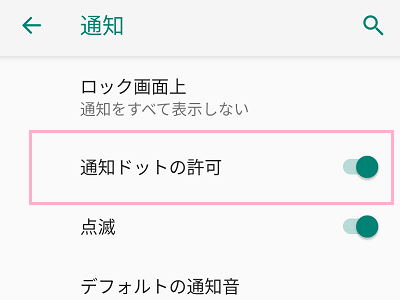
通知の項目一覧が表示されるので、「通知ドットの許可」ボタンをタップして無効にしましょう。これで、アプリの通知ドットが表示されないようになりますよ。