

メールソフト・Outlookを使用していて、連絡先に登録したメールアドレス宛にメールを送信する際に、ビジネスであれば「~様」など表示名を変更している方も少なくないかと思います。しかし、メールを作成するたびに表示名を変更するのは手間がかかって面倒ですよね。
実は、Outlookの連絡先には表示名を入力する項目があります。表示名を追加しておけば、メールの作成時にいちいち表示名を直さなくて済むため手間が省けますよ。この記事では、Outlookで表示名を指定して連絡先を登録する方法をご紹介していきます。
Outlookで表示名を指定して連絡先を登録する方法
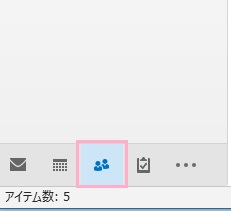
それでは、Outlookで表示名を指定して連絡先を登録する方法を説明します。まずはOutlookを起動して、ウィンドウ左下の「連絡先」アイコンをクリックしましょう。
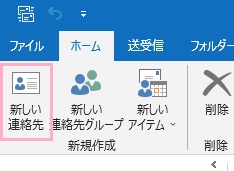
連絡先の一覧が表示されるので、ウィンドウ上部のリボンメニューの「新規作成」項目から「新しい連絡先」をクリックしましょう。
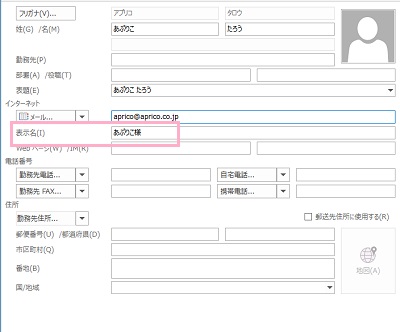
連絡先の新規作成ウィンドウが表示されるので、通常通りに名前やメールアドレス(宛先)など連絡先の情報を入力します。「表示名」項目に追加した名前がそのままメールを作成した際の表示名になるので、敬称を付けたい場合にはここに表示名を入力すればOKです。
※表示名を入力しなかった場合、冒頭で説明しているようにメールの作成時に姓名が表示されるために毎回手入力でリネームする必要が出てしまいます。
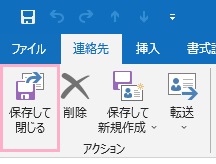
連絡先の入力が完了したら、ウィンドウ上部のリボンメニューの「アクション」項目から「保存して閉じる」をクリックしましょう。
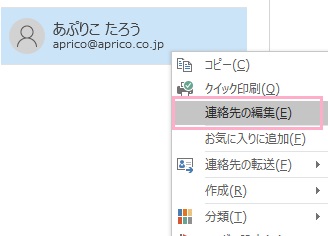
これで表示名を追加した連絡先を作成することができました。すでに作成した連絡先に表示名を追加したい場合は、連絡先一覧から編集したい連絡先を右クリックして「連絡先の編集」をクリックしましょう。ここから編集画面を呼び出して編集すればOKです。
これで表示名を変える方法の説明は完了です。メールを送る頻度が高い相手の表示名を登録しておくと、無駄なリネームが減るので捗りますよ。