
Discordをインストールできない問題

ボイスチャットアプリ・Discordがインストールできない問題に遭遇してしまったことはありませんか?Discordを使いたいのにこの不具合が起きてDiscordが開かない場合は、再インストールを行ってみましょう。
この記事では、Discordをインストールできない問題の対処法をご紹介していきます。
Discordをインストールできない問題の対処法
Discordのプロセスをすべて終了する
Discordのセットアップが正常に完了しなかった場合、「installation has failed」というエラーメッセージが表示されて正しいインストールが行われなかった旨が表示されます。このエラーメッセージが表示されたら「Close」をクリックします。
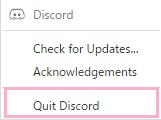
不完全であってもDiscordが起動しているのであれば、デスクトップ画面右下に表示されているタスクトレイ内のDiscordアイコンを右クリックして「Quit Discord」をクリックしてDiscordを終了させましょう。
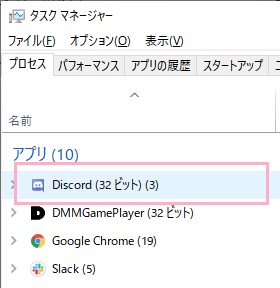
また、デスクトップ画面下部のタスクバーの何もない所で右クリックしてメニューを開き「タスクマネージャー」をクリックしてタスクマネージャーを起動します。「プロセス」タブの「Discord」を選択した状態でウィンドウ右下の「タスクの終了」をクリックして、Discordのプロセスを終了させましょう。
Discordをアンインストールする
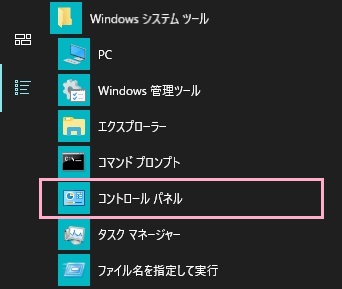
次は、Discordのアンインストールを行います。デスクトップ画面左下のスタートボタンをクリックしてスタートメニューを開き、「すべてのアプリ」から「Windowsシステムツール」フォルダを展開して「コントロールパネル」をクリックしましょう。
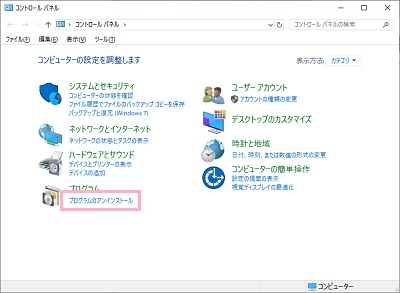
コントロールパネルが表示されるので、「プログラムのアンインストール」をクリックしましょう。
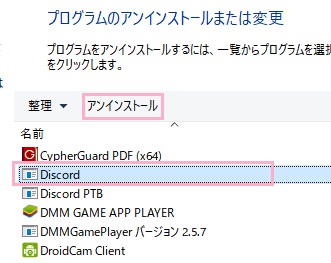
「プログラムのアンインストールまたは変更」の一覧にインストールされているプログラムの一覧が表示されるので、「Discord」を選択して「アンインストール」をクリックします。インストーラーに表示される手順に従ってDiscordをアンインストールしましょう。
Discordのユーザーデータファイルを削除する
Discordをアンインストールしても、ユーザーデータのファイルなどは削除されません。そのため、ジャンクファイルとなったこれらのユーザーデータファイルは手動で削除する必要があります。
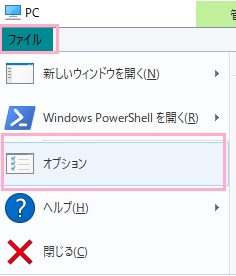
ユーザーデータファイルのあるフォルダにアクセスする前に、エクスプローラーを起動してウィンドウ左上の「ファイル」を開いてメニューの「オプション」をクリックしましょう。
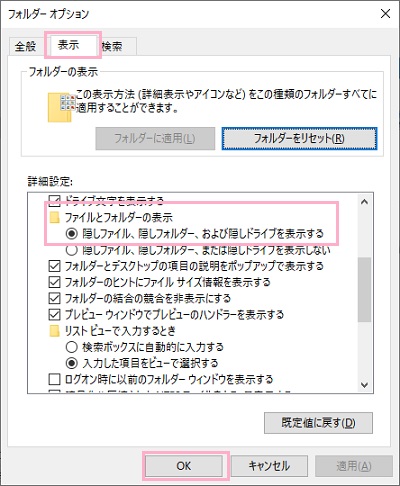
フォルダーオプションが表示されます。「表示」タブをクリックして開いて、「ファイルとフォルダーの表示」の「隠しファイル、隠しフォルダー、および隠しドライブを表示する」のボタンをオンにしてから「OK」をクリックして設定を完了します。これで、ユーザーデータファイルに移動するまでの間にある隠しフォルダ「AppData」がエクスプローラーに表示されるようになります。
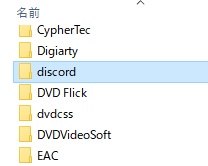
次は、ユーザーデータファイルのあるフォルダを削除していきましょう。エクスプローラーで下記のパスにアクセスして、フォルダごとDiscordのユーザーデータを削除しましょう。
- C:\Users\<ユーザー名>\AppData\Roaming\discord
- C:\Users\<ユーザー名>\AppData\Local\Discord
- C:\Users\<ユーザー名>\AppData\Local\Temp\Discord Crashes
Discordの再インストールを行う

パソコンの再起動が完了したら、Discordをインストールし直してみましょう。下記リンク先のDiscord公式サイトにアクセスして、「Windows版をダウンロード」をクリックしてインストーラーをダウンロードしましょう。

ダウンロードした「DiscordSetup.exe」を右クリックしてメニューの「管理者として実行」から起動してインストールを行うことで、Discordを正常にインストールすることができますよ。