
Slackでは複数アカウント持つことは出来る?

ビジネスで用いられる「ビジネスコラボレーションハブ」であるチャットツール・Slackですが、ユーザーによっては複数のワークスペースに参加しなければならないというケースもありますよね。
Slackでは、複数のワークスペースの参加やワークスペースの新規作成を行うことができます。複数のワークスペースへの参加は1つのSlackアカウントで行うことができるのですが、ワークスペースごとにメンバーアカウントを作成する必要があります。そのため、複数のワークスペースにサインインする場合は実質的に複数アカウントを用いることになるわけですね。この記事では、Slackで複数アカウントを切り替える方法をご紹介していきます。
Slackで複数アカウントを切り替える方法
自分で新しいワークスペースを作成する場合
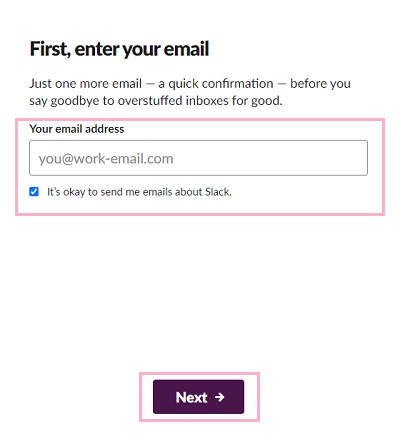
自分で新しいワークスペースを作成する場合は、下記リンク先にアクセスしてメールアドレス入力欄にメールアドレスを入力してから「Next」をクリックしましょう。認証コードが入力したメールアドレスに届くので、認証コードを入力して進みましょう。
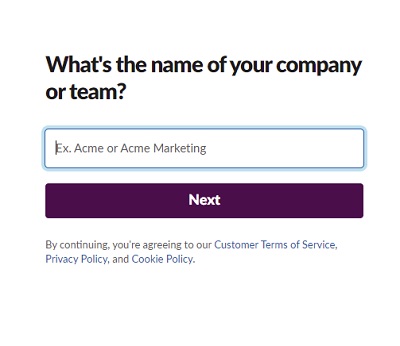
「What's the name of your company or team?」には、新しく作成するワークスペース名を入力して「Next」をクリックしましょう。
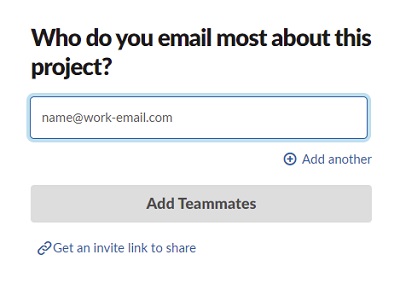
「What’s a project your team is working on?」は使用用途を、「What’s a project your team is working on?」では自分を含めた招待するユーザーのメールアドレスを入力してから「Add Temmates」をクリックしましょう。
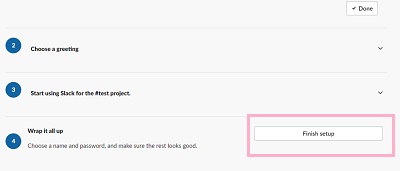
Slackのワークスペースが作成されます。下にスクロールして「Finish setup」をクリックしましょう。
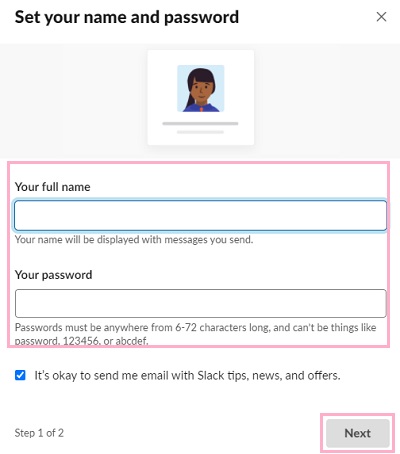
「Set your name and password」画面では、「Your full name」にユーザー名を・「Your password」にパスワードを入力して「Next」をクリックしましょう。
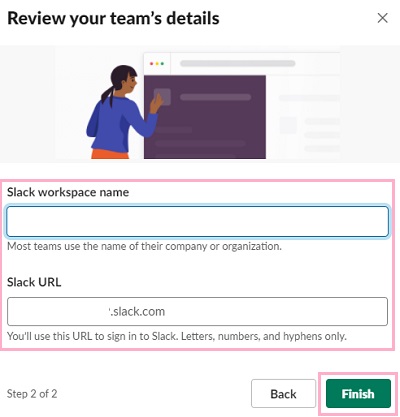
最後に「Slack workspace name」にワークスペースの名前を・「Slack URL」でURLを設定して「Finish」をクリックすればワークスペース及びユーザー名の設定が完了しますよ。
招待メールやリンクからワークスペースに参加する場合
招待されている場合は簡単で、メールアドレスとパスワード・そしてユーザー名を入力するだけでOKです。すでに使用しているメールアドレスで構いません。
アプリで複数のワークスペースを管理する方法
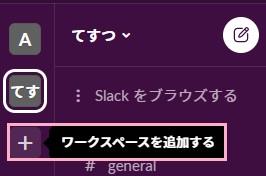
アプリで複数のワークスペースを管理するには、サイドバーの「+」ボタンをクリックしてメニューの「ワークスペースを追加する」をクリックしましょう。ブラウザが表示されたらワークスペースで使用しているメールアドレスを入力して、認証を済ませればアプリにワークスペースが追加されます。