
Slackでアクティブ状態を維持したい

ビジネスユーザー向けメッセージングアプリ・Slackでは、30分経過すると離席中表示になってしまいます。ユーザーによっては、この離席中表示を何とかごまかしてアクティブを維持したいと思っている方もいらっしゃるかと思います。この記事では、Slackでアクティブ状態を維持する方法についてご紹介していきます。
Slackでアクティブ状態を維持する方法は?
それでは、Slackでアクティブ状態を維持する方法を説明します。アクティブを維持する簡単な方法としてはキーボードのキーに重りを乗せて自分のDM画面で入力し続けるようにするなどの方法がありますが、後始末が面倒なことやエラーの原因になるため他の方法を提示します。
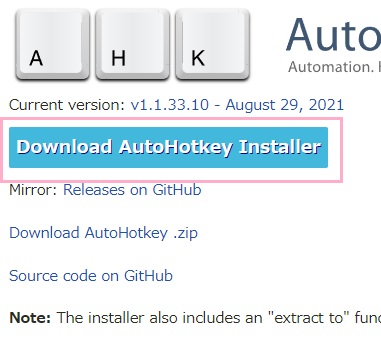
まずは下記リンク先のAutoHotkeyの公式サイトにアクセスして、「Download AutoHotkey Installer」をクリックしてインストーラーをダウンロードしましょう。ブラウザによっては警告が表示されますが、ダウンロードして問題ありません。
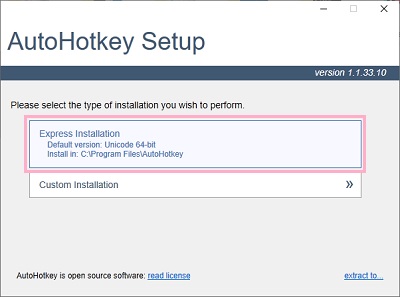
ダウンロードした「AutoHotkey_1.1.33.10_setup.exe」を起動するとセットアップ画面が表示されるので、「Express Installation」をクリックしてインストールを行いましょう。インストールが完了したらセットアップ画面を終了します。
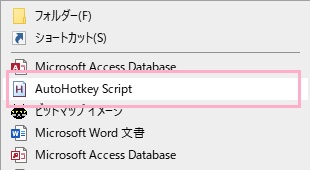
次にデスクトップ画面やエクスプローラーの何もないところで右クリックして「新規作成」→「AutoHotkey Script」をクリックしましょう。AutoHotkeyのスクリプトファイルが作成されるので、名前を付けて保存します。
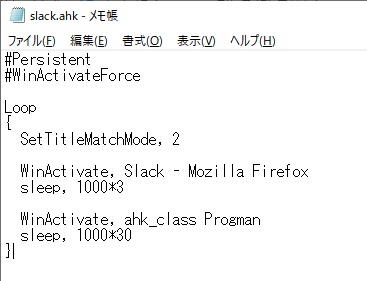
保存したスクリプトファイルをメモ帳などのテキストエディタで開き、下記のスクリプトを入力しましょう。「WinActivate」で指定しているMozilla Firefoxは別のウィンドウを指定しても問題ありません。あとは保存してスクリプトファイルを実行すれば、30分ごとにウィンドウのアクティブ操作が行われるためSlackのアクティブも維持されますよ。
#Persistent
#WinActivateForce

Loop
{
  SetTitleMatchMode, 2

  WinActivate, Slack - Mozilla Firefox
  sleep, 1000*3

  WinActivate, ahk_class Progman
  sleep, 1000*30
}