
Androidでイヤホンマイクやヘッドセットが使えない
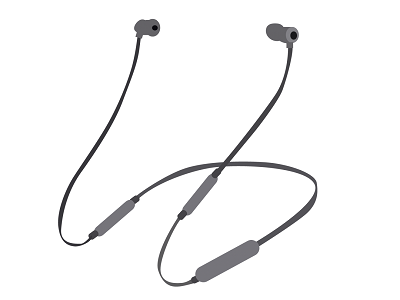
Androidスマホで、イヤホンマイクやヘッドセットが認識しない・聞こえない状態になってしまい困ってしまったことはありませんか?この記事では、Androidスマホでイヤホンマイクやヘッドセットが使えない場合の対処法をご紹介していきます。
Androidでイヤホンマイクやヘッドセットが使えない場合の対処法
イヤホンジャックがなくて物理的に接続できない場合
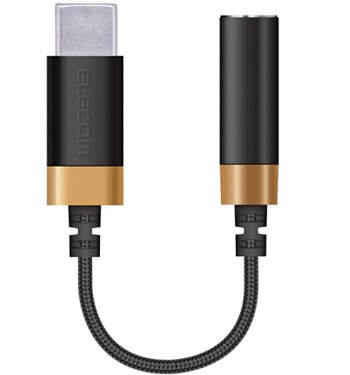
有線のイヤホンマイクやヘッドセットを使おうとしたら、お使いのAndroidスマホにイヤホンジャックがないというケースも最近では珍しいものではなくなってきました。イヤホンジャックが搭載されていないAndroidスマホを使用していてどうしても有線のイヤホンマイク・ヘッドセットを使用したいという場合は、イヤホンジャック変換アダプターを使用してみましょう。
充電・データ送信用の端子であるUSB Type-C端子に変換アダプターを接続することで、イヤホンジャックを差すことができるようになりますよ。変換アダプターはECサイトに大量に出品されていますが、品質が悪いと認識しない・聞こえない症状の出るものもあるのでちゃんとしたメーカーの製品を使用することをおすすめします。
Bluetooth接続を確認してみる
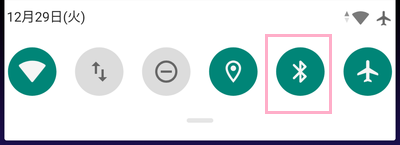
Bluetoothイヤホンマイクやヘッドセットを使用している場合は、お使いのAndroidスマホのBluetooth設定がオフになっていると使用することができません。画面上部の通知バーを開いて、Bluetoothがオンになっているかどうか確かめましょう。
オンなら一度オフにしてから再度オンにしてみるのも手です。
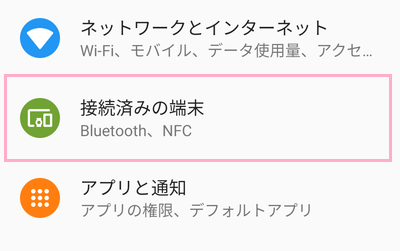
機器とのペアリングが上手くいっていない場合は、一度ペアリングを解除してから再接続しましょう。設定アプリを開いて、「接続済みの端末」をタップします。
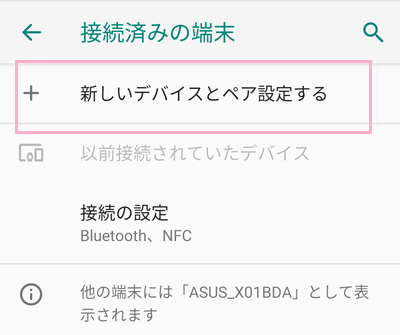
以前接続されていたデバイスの一覧から該当機器をタップして削除したら、「新しいデバイスとペア設定する」をタップしましょう。
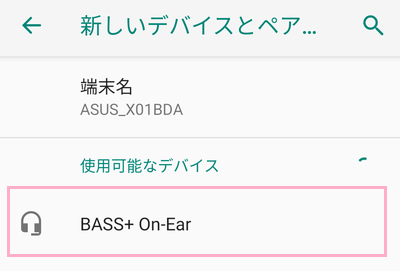
Bluetoothイヤホンマイク・ヘッドセットを検索可能な状態にすると、機器の名前が「使用可能なデバイス」の一覧に表示されるのでタップしましょう。
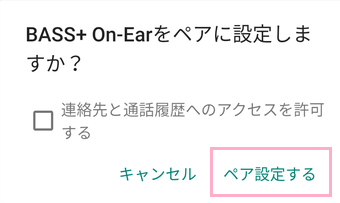
「~をペアに設定しますか?」と表示されたら、「ペア設定する」をタップしましょう。これで接続設定が完了すれば、ペアリングが行われますよ。
権限が無効化されているか確認する
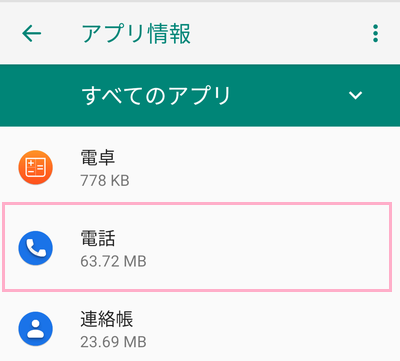
設定アプリから「アプリと通知」を開き、すべてのアプリ一覧からイヤホンマイク・ヘッドセットが使えないアプリをタップしましょう。
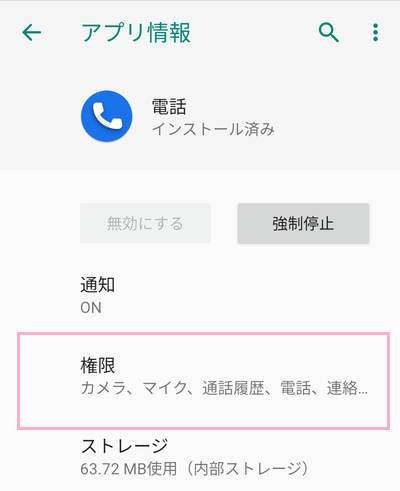
アプリ情報が表示されるので、「権限」をタップしましょう。
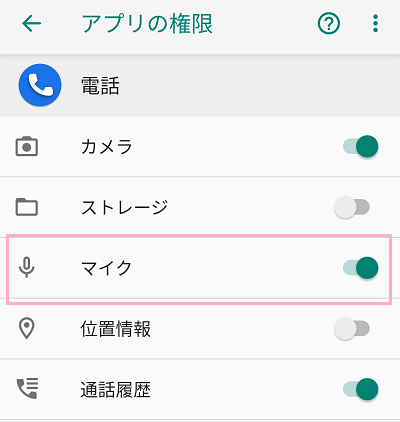
アプリの権限が表示されます。「マイク」のボタンがオフになっていたら無効化されているので、タップしてオンにすれば有効になりますよ。