
Edgeに保存されているパスワードを確認したい

ブラウザ・Microsoft Edgeを使用していて、Edgeに保存している各Webサイトのパスワードを確認したいというシーンがあると思います。この記事では、Microsoft Edgeに保存されているパスワードを確認・管理する方法をご紹介していきます。
Edgeに保存されているパスワードを確認する方法
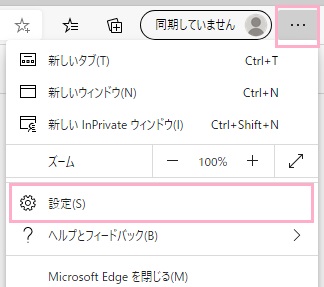
それでは、Microsoft Edgeに保存されているパスワードを確認する方法を説明します。まずはEdgeを起動して、ウィンドウ右上に表示されているメニューボタンをクリックしましょう。メニューの下のほうにある「設定」をクリックします。
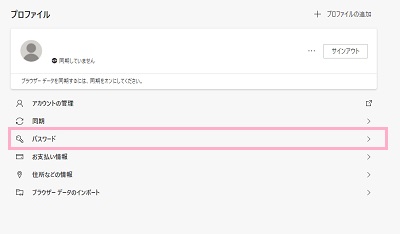
設定画面が表示されます。デフォルトでプロフィールの項目一覧が表示されているので、「パスワード」をクリックしましょう。別の項目が表示されている場合は、左側メニューの「プロフィール」をクリックして開きます。
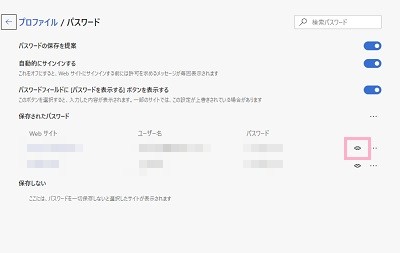
パスワードの項目一覧が表示されます。「保存されたパスワード」に、パスワードを保存しているWebサイト・ユーザー名・パスワードの一覧が表示されるのですが、パスワードは隠された状態になっています。この隠されたパスワードを表示させるには、パスワードの右側に表示されている目の形のボタンをクリックしましょう。
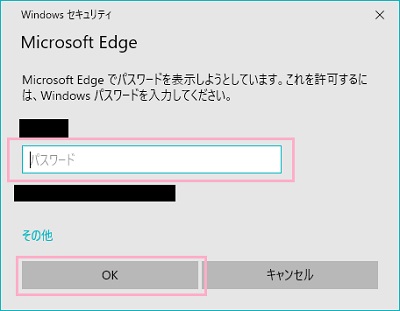
「Windowsセキュリティ」ウィンドウが表示されます。Windows10にログインしているアカウント名が表示されるので、そのアカウントのパスワードを入力して「OK」をクリックしましょう。アカウントの確認が行われると、隠されていたパスワードが表示されます。他のパスワードについては、画面を切り替えなければ目の形のボタンをクリックすればすぐに見られるようになりますよ。
Edgeに保存されているパスワードを管理する
Edgeに保存されているパスワードのWebサイト情報を変更する
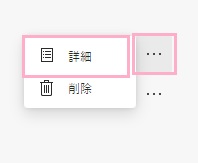
Edgeに保存されているパスワードのWebサイト情報を変更するには、Webサイト情報を変更したい項目の右側に表示されているメニューボタンをクリックして表示されるメニューの「詳細」をクリックしましょう。
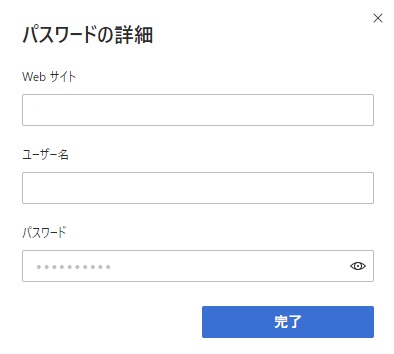
「パスワードの詳細」ウィンドウが表示されます。ここで選択したWebサイトのサイト名・ユーザー名を変更することができますよ。パスワードの変更は行えず、目の形のボタンをクリックしても「Windowsセキュリティ」ウィンドウが表示されて、Windowsにログインしているアカウントのパスワードを入力しなければパスワードの確認はできません。
Edgeに保存されているパスワードを削除する
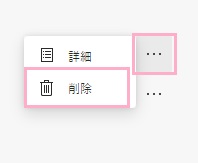
Edgeに保存されているパスワードを削除するには、パスワードを削除したい項目の右側に表示されているメニューボタンをクリックして表示されるメニューの「削除」をクリックしましょう。
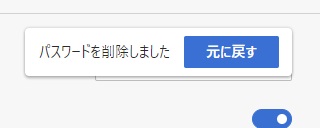
即座にWebサイト情報とパスワードが削除されます。もし間違って削除を選択してしまった場合は、ウィンドウ右上に表示される「元に戻す」ボタンをクリックすることでWebサイト情報とパスワードを復活させることができますよ。