
Googleスプレッドシートの保存方法
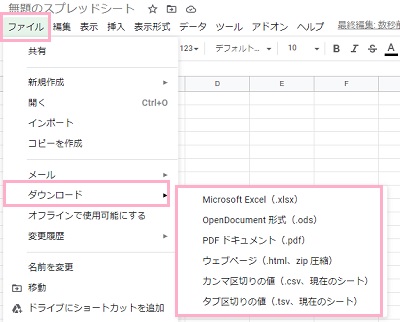
Googleスプレッドシートの保存方法を説明します。まずはページ上部のメニュー一覧から「ファイル」を開き、「ダウンロード」のサブメニューを表示させます。サブメニューで「Microsoft Excel(.xlsx)」・「OpenDocument形式(.ods)」・「PDFドキュメント(.pdf)」「ウェブページ(.html、zip圧縮)」・「カンマ区切りの値(.csv、現在のシート)」・「タブ区切りの値(.tsv、現在のシート)」から形式を選んで保存することができますよ。
Googleスプレッドシートの保存に関するQ&A
スプレッドシートが保存されているかどうか確認する
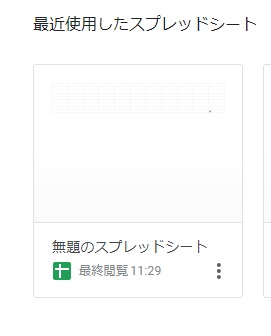
作成したスプレッドシートが自動保存されているかどうか確認するには、スプレッドシートのトップページに移動してみましょう。直近の履歴にスプレッドシートが表示されていれば、問題なく保存されています。
また、スプレッドシートのファイルはGoogleドライブに保存されるのでGoogleドライブを参照してもOKです。
自動保存は解除できない?
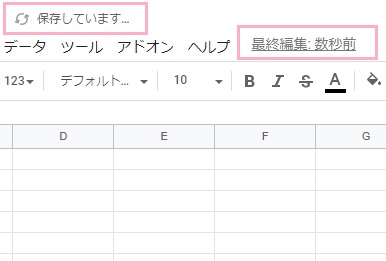
スプレッドシートは自動保存が行われているわけですが、自動保存できないように設定したいと思う方もいらっしゃるかと思います。残念ですが、スプレッドシートの自動保存の設定は変更することはできません。
Googleドライブにてファイルの自動保存が行われるようになっているので、もし自動保存させたくない場合はスプレッドシートではなくExcelを利用するようにしましょう。
変更履歴を遡ることはできる?
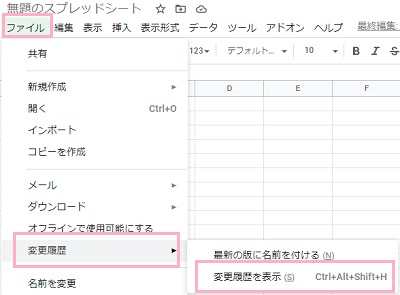
スプレッドシートの自動保存が行われる際に、編集(変更)履歴の保存も行われています。変更履歴を確認するには、ページ上部メニューの「ファイル」を開いて「変更履歴」のサブメニューにある「変更履歴を表示」をクリックしましょう。
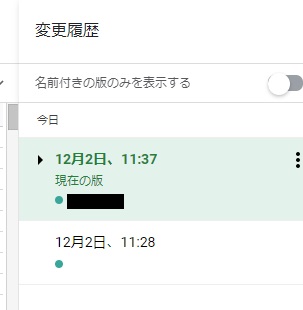
変更履歴画面が表示され、ページ右側に変更履歴ウィンドウが表示されます。日時をクリックすることで、セルがどう変更されたのかを視覚的に確認することができますよ。
オフラインで保存したい場合
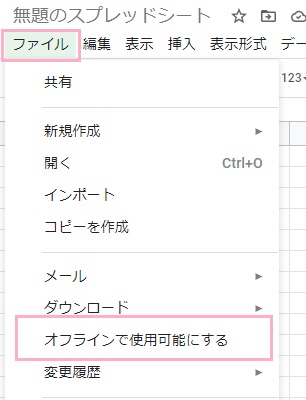
スプレッドシートをオフラインで保存したい場合は、ページ上部メニューの「ファイル」を開いて「オフラインで使用可能にする」をクリックしましょう。
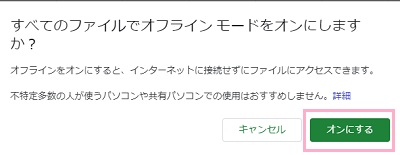
「すべてのファイルでオフラインモードをオンにしますか?」と表示されるので、「オンにする」をクリックしましょう。オフラインで使用できるように処理が行われ、処理完了後にページを更新するとオフラインモードが利用できるようになります。
オフラインモードでの作業はパソコン内に保存され、再度オンラインになった時に作業データが同期されるようになります。