
Edgeをダウングレードしたい

Windows10のデフォルトブラウザ・Microsoft Edgeがアップデートにより勝手にChromium版になってしまい、以前のEdgeに戻したいと思う方もいらっしゃるかと思います。この記事では、Microsoft Edgeをダウングレードする方法をご紹介していきます。
Edgeをダウングレードする方法
Windows Updateでアップデートされた場合
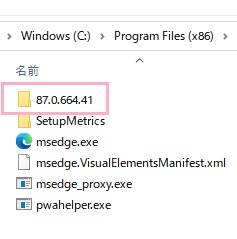
Windows UpdateでMicrosoft Edgeが勝手にアップデートされた場合は、最初にEdge Chromiumのバージョンを調べましょう。エクスプローラーを起動して、「C:\Program Files (x86)\Microsoft\Edge\Application」フォルダを開きます。中に数字のみの名前のフォルダがあり、それがバージョンになります。バージョンをコピーして控えましょう。
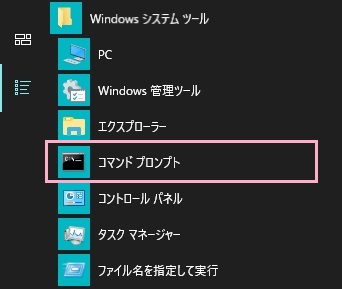
続いて、デスクトップ画面左下のスタートボタンをクリックしてスタートメニューを開き、「すべてのアプリ」から「Windowsシステムツール」フォルダを展開します。「コマンドプロンプト」を右クリックしてメニューの「管理者として実行」から起動しましょう。
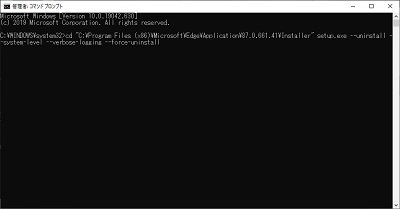
コマンドプロンプトが管理者権限で起動するので、「cd "C:\Program Files (x86)\Microsoft\Edge\Application\87.0.661.41(この数字は自分のバージョンに差し替える)\Installer" setup.exe --uninstall --system-level --verbose-logging --force-uninstall」とコマンドを入力してEnterキーを押しましょう。
これでChromium版Edgeがアンインストールされ、前のバージョンに戻すことができます。
手動でアップデートした場合

手動でアップデートした場合は、デスクトップ画面左下のスタートボタンをクリックしてスタートメニューを開き「設定」をクリックしましょう。
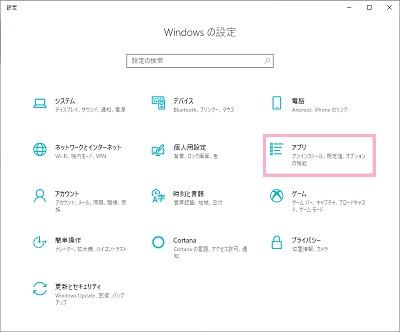
「Windowsの設定」が表示されるので、「アプリ」をクリックしましょう。
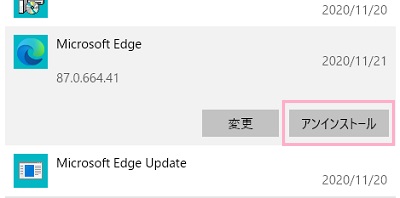
設定画面が開きます。「アプリと機能」の項目一覧からMicrosoft Edgeをクリックして開き、「アンインストール」ボタンを3回クリックしましょう。これでEdgeを前のバージョンにダウングレードすることができます。