
DiscordとYoutubeを連携する
Discordでは、インターネットの様々なサービスと連携することが可能です。動画サイト・Youtubeのアカウント連携も可能で、連携することでライブ配信を行う際にプロフィールに配信情報を表示させることができるようになりますよ。
DiscordとYoutubeを連携する方法
PC版Discord
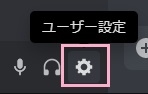
Discordウィンドウ下部の「ユーザー設定」をクリックしましょう。
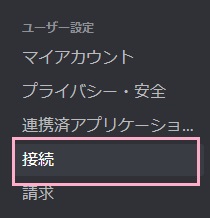
ユーザー設定画面が表示されるので、左側メニューの「接続」をクリックします。
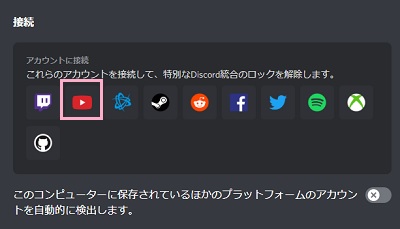
「アカウントに接続」一覧から、Youtubeのアイコンをクリックしましょう。
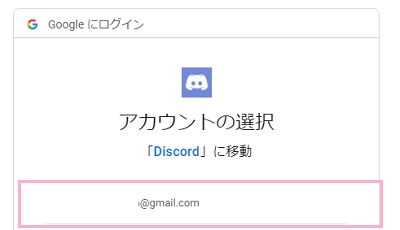
「アカウントの選択」画面が表示されるので、連携したいGoogleアカウントを選択します。続いて「お使いのアカウントまたはブランドアカウントを選択してください」画面に移行するので、自分のチャンネルを選択しましょう。
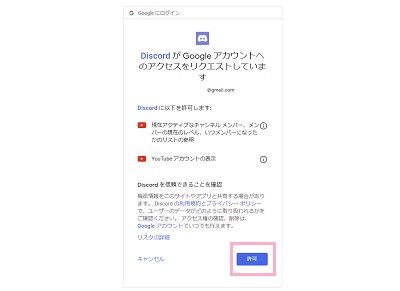
アクセス許可画面が表示されるので、「許可」をクリックしましょう。
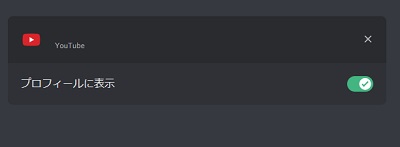
これで、DiscordとYoutubeが連携されますよ。
スマホアプリ版Discord
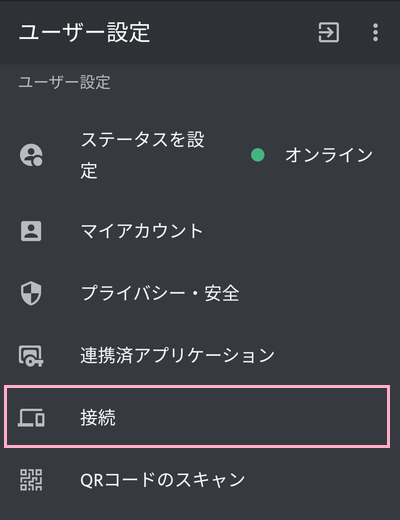
画面下部のメニューからアカウントアイコンをタップしてユーザー設定画面を開き、項目一覧から「接続」をタップしましょう。
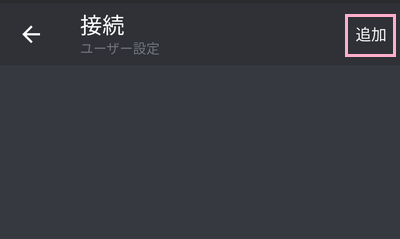
接続の項目一覧が表示されたら、画面右上の「追加」をタップしましょう。
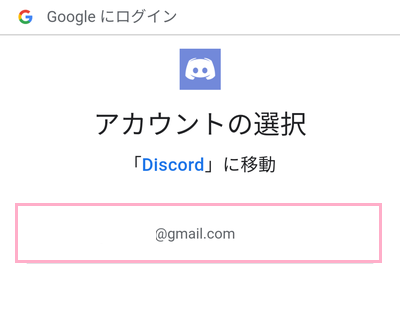
「アカウントの選択」画面が表示されるので、連携したいGoogleアカウントを選択します。続いて「お使いのアカウントまたはブランドアカウントを選択してください」画面に移行するので、自分のチャンネルを選択しましょう。
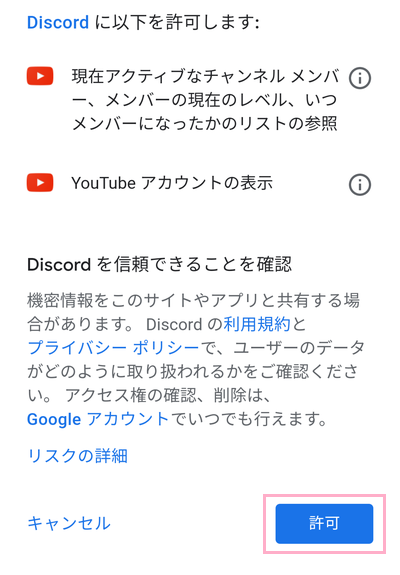
アクセス許可画面が表示されるので、下方向にスクロールして「許可」をタップしましょう。
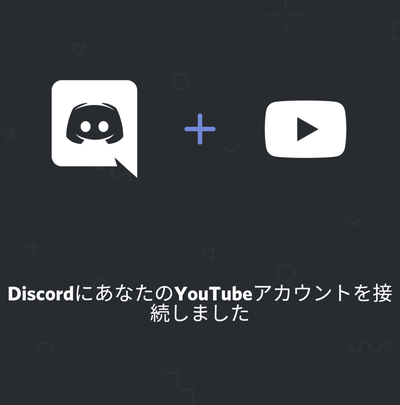
「DiscordにあなたのYouTubeアカウントを接続しました」と表示されれば、接続完了です。「接続」の一覧にYoutubeのアカウントが追加されていることを確認しましょう。