
LINEで文字サイズを変更したい
最近では電話やメールだけではなく様々な連絡ツールがありますが、連絡ツールとしてメールや電話よりも、よくLINEを使うというユーザーの方は多いと思います。
LINEのトークは既読マークが付くのでメールより便利に使え、スタンプを活用することで自分の今の気持ちを簡単に表現することができます。そんな便利なLINEですがLINEのトークの文字サイズが小さいと感じたことはありませんか?
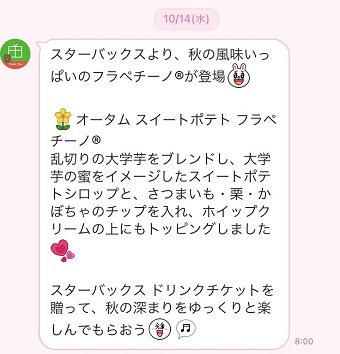
吹き出しの中に小さい文字でズラッといろいろな情報が記載されていると、読むだけで目が疲れてしまう・・・というユーザーの方もいらっしゃると思います。
AndroidやiPhoneの文字サイズを変えずに、LINEの文字サイズだけ変える変え方ってないの?というユーザーの方の為に今回は、LINEで文字サイズを変更する方法を解説します。
LINEで文字サイズを変更する方法
それではLINEで文字サイズを変更する方法を紹介します。今回はiOSとAndroid分けて解説します。
iOS
まずはiPhoneなどのiOSの機種でLINEの文字サイズを変更する方法を解説します。
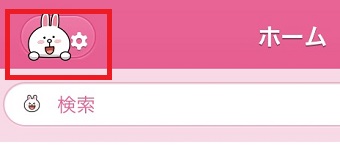
LINEの『ホーム』を開き左上の歯車のマークをタップします。
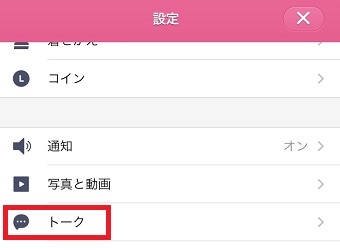
『設定』が開いたら『トーク』をタップします。
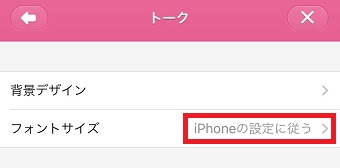
『トーク』が開いたら『フォントサイズ』をタップします。
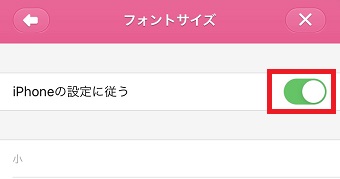
『フォントサイズ』が開いたら『iPhoneの設定に従う』をオフにしてください。
『iPhoneの設定に従う』がオンの場合、iPhoneの設定で決まっている文字サイズになります。
LINEだけ文字のサイズを変更したい場合は『iPhoneの設定に従う』をオフにしてください。
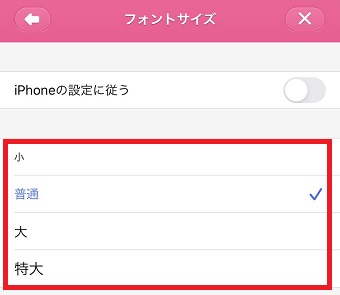
『iPhoneの設定に従う』をオフにしたら文字サイズが選択できるので、文字サイズをタップして変更してください。
Android
次はAndroidでLINEの文字サイズを変更する方法を解説します。
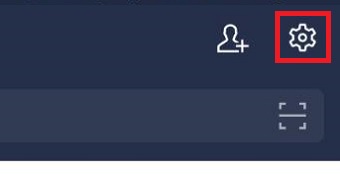
LINEを開き右上の歯車のマークをタップします。
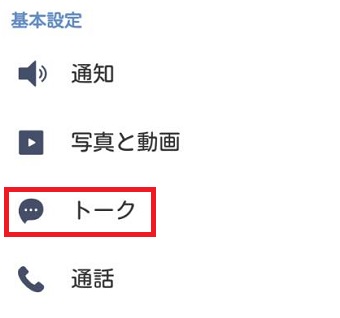
『設定』が開いたら『トーク』をタップします。
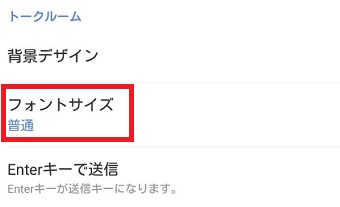
『トーク』が開いたら『フォントサイズ』をタップします。
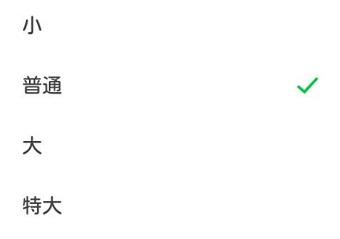
『フォントサイズ』が開いたら好きなフォントサイズをタップして選択してください。
これで変更ができました。
LINEで文字サイズの変更ができない場合は?
LINEをアップデートしたらLINEの文字サイズが変更できなくなった・・・というケースがまれにあります。
その場合はLINEをもう1度アップデートさせてください。これで文字サイズが変更されないバグが改善されるケースがあります。

もしそれでも改善されない場合は、1度iPhoneやAndroidを再起動させてください。
iPhoneやAndroidなどの端末の方に問題があり、再起動させることで改善される可能性があります。