
LINEは旧バージョンに戻す事は可能?
最新のLINEのバージョンより昔のLINEのバージョンの方が見やすい・・・と感じたことはありませんか?
古いバージョンのLINEに戻すことってできないの?できるなら知りたい!というユーザーの為に今回は、LINEを旧バージョンに戻す手順をご紹介します。

しかし実際に作業を行う前に、旧バージョンに戻すと何かしら問題が発生する可能性があることを知っておいてください。旧バージョンに戻す時は自己責任でお願いします。
また事前にLINEのバックアップ等をとっておいてください。
LINEを旧バージョンに戻す手順
それではLINEを旧バージョンに戻す方法を解説します。この方法はAndroidのみ使えます。
1.パスワードなどの設定を確認する
まず旧バージョンをダウンロードすると再ログインする必要があるので、パスワードやメールアドレスの設定を確認してください。
確認方法は下記の通りです。

LINEの『ホーム』を開き右上の歯車をタップします。
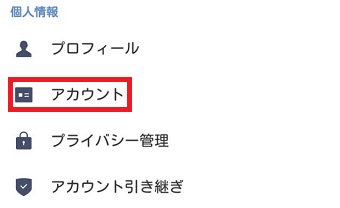
メニューが表示されたら『アカウント』をタップします。

『アカウント』が開いたら『メールアドレス』『パスワード』をタップしてそれぞれを確認してください。
2.自動更新をオフにする
アプリの自動更新をオフにしていない場合、せっかくダウンロードした旧バージョンが最新バージョンに更新されてしまいます。
旧バージョンをダウンロードする前に自動更新を下記の手順でオフにしてください。
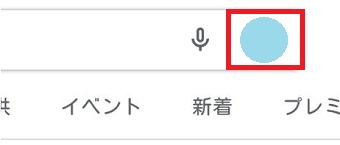
『Google Play ストア』のアプリを開き右上の自分のアイコンをタップします。
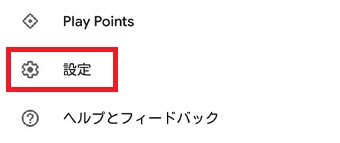
するとメニューが表示されるので『設定』をタップします。
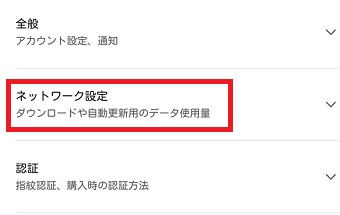
『設定』が開いたら『ネットワーク設定』をタップします。
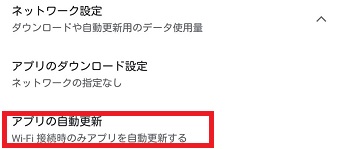
『ネットワーク設定』が開いたら『アプリの自動更新』をタップします。
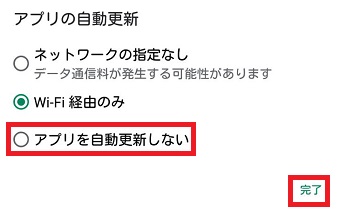
『アプリの自動更新』が開いたら『アプリを自動更新しない』にチェックを入れ『完了』をタップしてください。
3.旧バージョンをダウンロードする
新しいLINEのバージョンをAndroidにダウンロードしている場合は、そのLINEをアンインストールしてください。アンインストールする方法は下記の通りです。
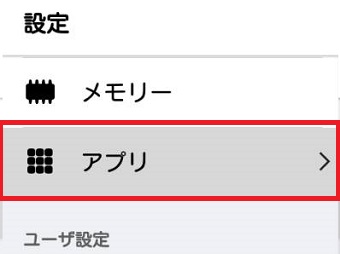
Androidの『設定』アプリを開き『アプリ』をタップします。
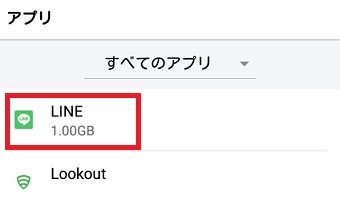
『アプリ』が開いたら『LINE』をタップします。
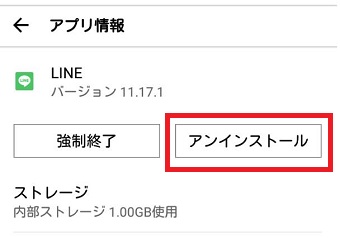
『LINE』が開いたら『アンインストール』をタップしてアンインストールしてください。
新しいバージョンのアンインストールが終わったら下記のリンクを開き、旧バージョンをダウンロードしてください。
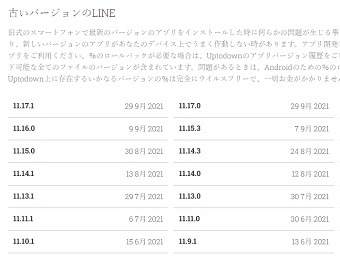
サイトに行くと旧バージョンのLINEが表示されているので、自分が使いたい旧バージョンをクリックしてダウンロードしてください。