
【Android】LINEで連携しているGoogleアカウントを変更したい

LINE(ライン)に登録しているGoogleアカウントを変更したい・・・という時はありませんか?
例えばGoogleアンケートモニターでLINEのスタンプを購入したい時です。
折角貯まったポイントなのにLINEに登録しているGoogleアカウントが違うから使えない・・・アカウント変更する方法はないの?というユーザーの方の為に今回は、AndroidのLINEで連携しているGoogleアカウントを変更する手順を解説します。
【Android】LINEで連携しているGoogleアカウントを変更する方法
LINEと連携しているGoogleアカウントを変更しようと思い、LINEアプリの設定を開く方もいらっしゃると思いますが、残念ながらLINEアプリから変更はできません。
そこで今回紹介する方法は、変更前のGoogleアカウントをアカウント削除する方法と、LINEアプリを再インストールする方法です。Googleアカウントを削除したくないユーザーの方々はLINEアプリを再インストール方法を選んでください。
それではそれぞれのやり方について詳しく解説していきます。
1.Googleアカウントを削除する
まずLINEに登録しているGoogleアカウントを削除する方法を解説します。
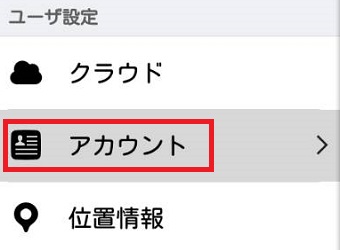
Androidの「設定」を開き「アカウント」をタップします。
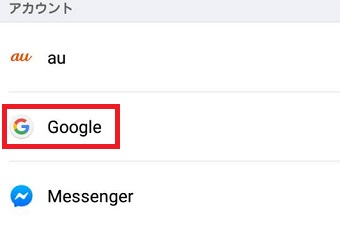
「アカウント」が開いたら「Google」をタップします。
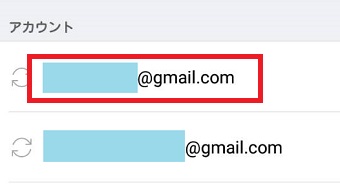
するとGoogleアカウントが表示されるので、削除したいGoogleアカウントをタップします。
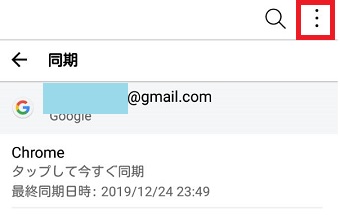
アカウントの詳細ページが開いたら右上にある点が3つ縦に並んでいる部分をタップします。
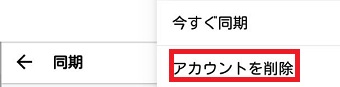
表示されたメニューの「アカウントを削除」をタップしてGoogleアカウントを削除してください。
これで自動的にLINEと連携していたGoogleアカウントが違うGoogleアカウントに切り替わります。しかし問題もあります。Androidに2つGoogleアカウントを追加しており、今回削除してアカウントが1つになったならそのアカウントに自動的に連携されます。
しかし、Androidに3つ以上の複数のアカウントを登録していた場合、Googleアカウントを1つ削除しても残り2つあるのでどちらがLINEと連携するか分からないという事です。自分でLINEと連携するGoogleアカウントを選びたいユーザーの方は、下記の再インストールする方法を変更してください。
2.LINEを再インストールする
もう1つ紹介する方法はLINEアプリを再インストールする方法です。この方法をする前にLINEのトークのバックアップを取っておいてください。
やり方は簡単です。LINEをアンインストールし、その後GooglePlayからLINEを再インストールしてください。
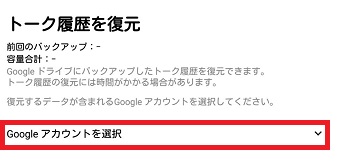
再インストールするとLINEの設定画面が次々と開くので確認し「トーク履歴を復元」という画面が開いたら「Googleアカウントを選択」をタップします。
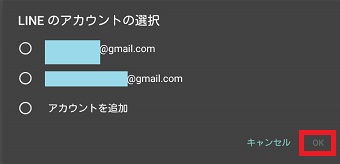
「LINEのアカウントの選択」という画面が開いたらLINEと連携させたいアカウントを選択して「OK」をタップします。
これでGoogleアカウントの変更ができました。意外と簡単にできるのでGoogleアカウントを変更したい時は試してみてください。