
LINEのストレージ容量に空きを作りたい
iPhoneやAndroidのストレージを見てみるとLINEがたくさん使っているというケースがあります。最近ではLINEが1ギガ以上容量を使っているケースもあります。
そこで今回は、LINEのストレージ容量に空きを作る方法を紹介します。
LINEのストレージ容量に空きを作る方法
それではLINEのストレージ容量に空きを作る方法を解説します。
LINEのキャッシュを削除する
まずはLINEのキャッシュを消去する方法です。不要なキャッシュを削除することで空きを作ることができます。
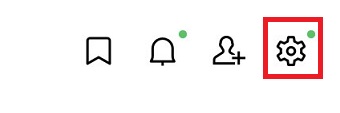
LINEを起動させ下のメニューの『ホーム』をタップします。
『ホーム』が開いたら右上の歯車をタップします。
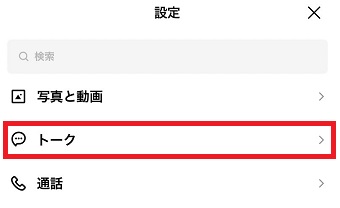
『設定』が開いたら『トーク』をタップします。
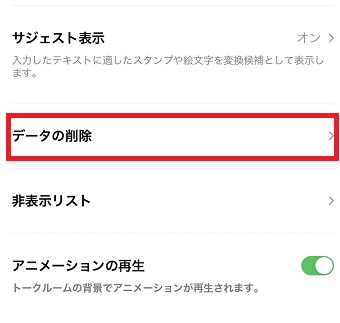
『トーク』が開いたら『データの削除』をタップします。
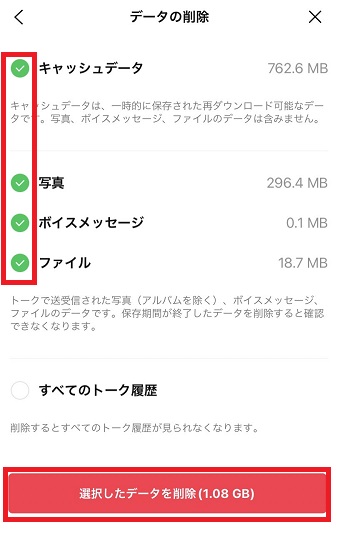
『データの削除』が開いたら『キャッシュデータ』または『写真』『ボイスメッセージ』『ファイル』などにチェックを入れ『選択したデータを削除』をタップして削除してください。
ただし『すべてのトーク履歴』にチェックを入れるとすべてのトーク履歴が削除されてしまいます。復元もできないので、容量を減らすのが目的のユーザーの方はチェックを入れないように注意してください。
トーク内のデーターを個別に削除する
次は全てのデータではなく、個別にトークのデータを削除する方法を解説します。
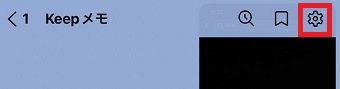
削除したいトークを開き右上の歯車をタップします。
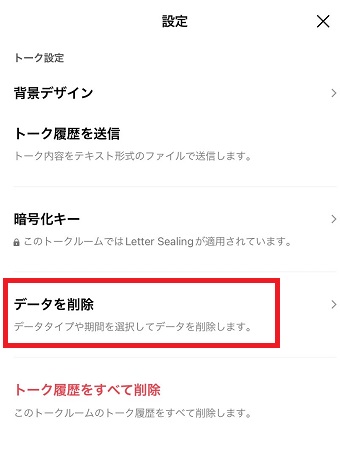
『設定』が開いたら『データを削除』をタップします。
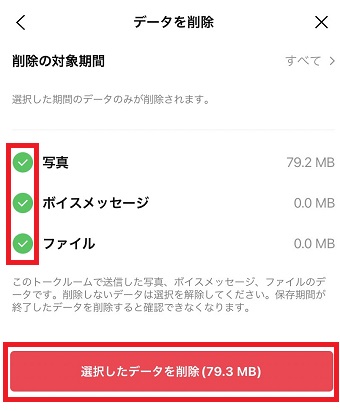
『写真』『ボイスメッセージ』『ファイル』などにチェックを入れて『選択したデータを削除』をタップして削除してください。これで削除ができます。
トークルームによってはあまり重要ではないトークもあると思うので、トーク別に不要なデータを削除してください。
アルバムのキャッシュを削除する
LINEにはアルバムという機能があります。LINEに投稿した写真をまとめておける機能です。例えばLINEグループに投稿された写真をアルバムにまとめておくことで、後から写真だけを見ることができます。
しかしアルバムのキャッシュが溜まっていると、アルバムの画像が表示されないなどの問題が起こる場合があります。そんな時はアルバムのキャッシュを削除してください。
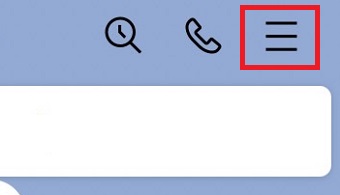
削除したいアルバムがあるトークを開き、右上の3本線をタップします。
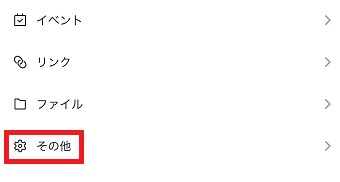
次に『その他』をタップします。
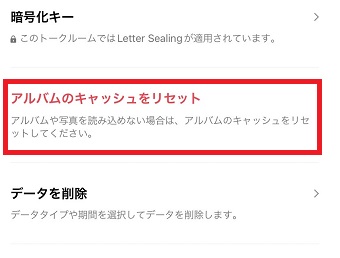
『その他』が開いたら『アルバムのキャッシュをリセット』をタップしてキャッシュを削除してください。
使わないスタンプを削除する
LINEには様々なスタンプがあります。たくさん買っているというユーザーの方も多いと思いますが、不要なスタンプがたくさんあるとストレージの容量を圧迫します。使わなくなったスタンプは削除することで容量に空きができます。
スタンプを削除する方法は下記の通りです。
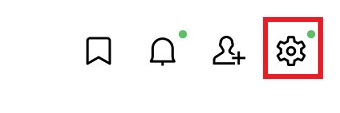
LINEを起動させ下のメニューの『ホーム』をタップします。
『ホーム』が開いたら右上の歯車をタップします。
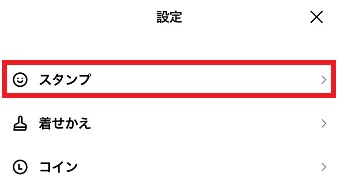
『設定』が開いたら『スタンプ』をタップします。
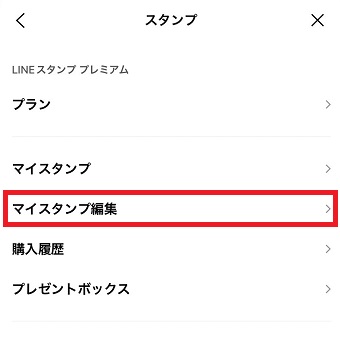
『スタンプ』が開いたら『マイスタンプ編集』をタップします。
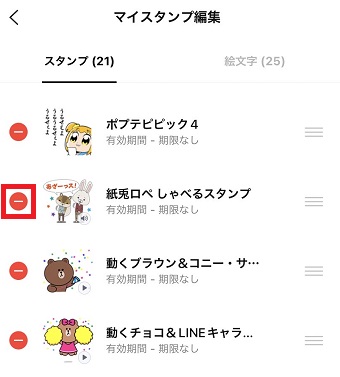
『マイスタンプ編集』が開いたら左側の『-』をタップします。
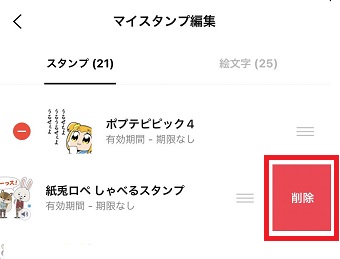
右側に『削除』と表示されるので『削除』をタップしてスタンプを削除してください。
使わない着せかえを削除する
スタンプと同様に使わない着せかえを削除することで、ストレージに空きを作ることができます。着せ替えを削除する方法は下記の通りです。
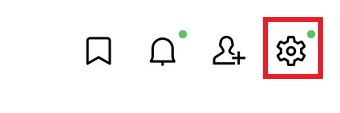
LINEを起動させ下のメニューの『ホーム』をタップします。
『ホーム』が開いたら右上の歯車をタップします。
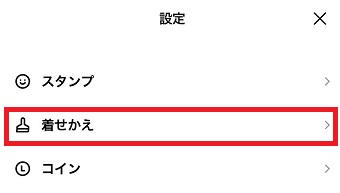
『設定』が開いたら『着せかえ』をタップします。
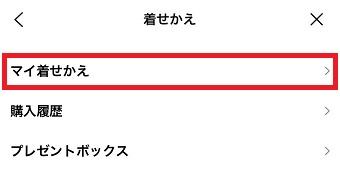
『着せかえ』が開いたら『マイ着せかえ』をタップします。
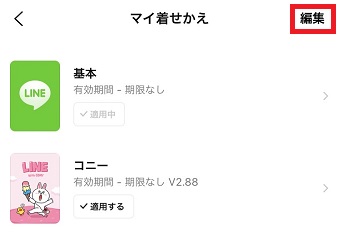
『マイ着せかえ』が開いたら『編集』をタップします。
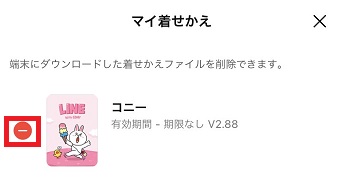
削除したい着せかえの左側にある『-』をタップします。
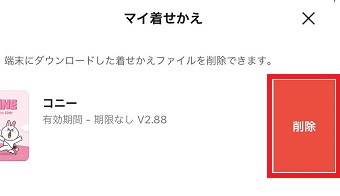
右側に『削除』と表示されるので『削除』をタップして着せかえを削除してください。