Drive Fitness Testとは?
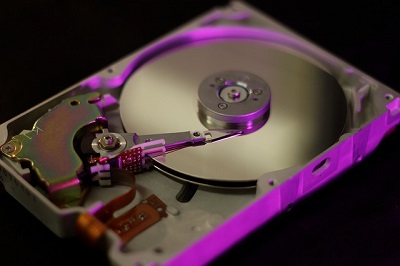
パソコンのハードディスクの動作が怪しい・正常かどうか確認したいという方におすすめのツールが、「Drive Fitness Test」です。Drive Fitness Testはハードディスクにエラーがあるかどうかをチェックしたり、テストで負荷をかけて動作確認を行うことのできるフリーソフトです。
元々は「日立HDD診断ツール」ということで日立が提供していたフリーソフトなのですが、その後Western Digital社のものとなりました。日立やWestern Digital社製のハードディスクでなくても診断できるので、HDDの調子が気になる方はぜひ利用してみましょう。
Drive Fitness Testのダウンロード
それでは、Drive Fitness Testのダウンロードを行いましょう。Drive Fitness TestのWindows版である「WinDFT」下記リンク先のフリーソフト紹介サイトにてダウンロードできます。
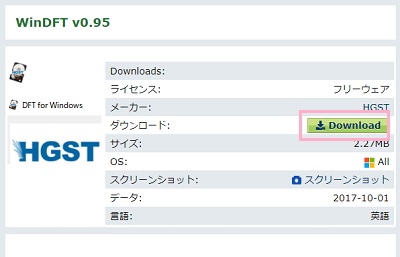
サイトが開いたら、「Download」ボタンをクリックしましょう。ダウンロードページが表示されるので「WinDFT095.zip」をクリックすればWinDFTがダウンロードされます。
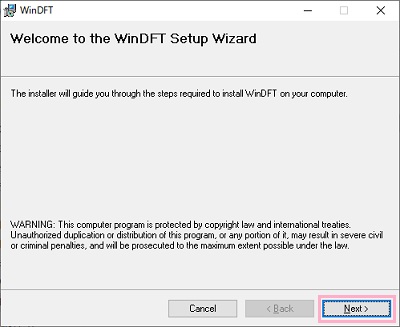
ダウンロードしたzipファイルを解凍して作成されるフォルダの中に「WinDFTSetUp.msi」があるので、これを開くとWinDFTのセットアップウィザードが起動します。「Next」をクリックしましょう。
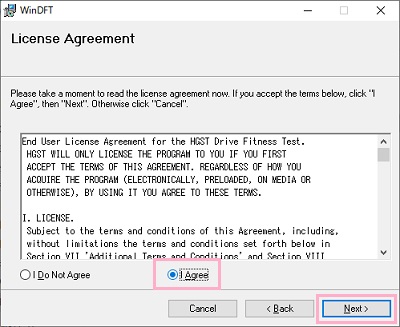
「License Agreement」では、ライセンス文章下部の「I Agree」をクリックしてから「Next」をクリックしましょう。
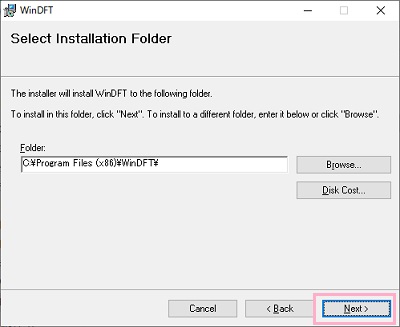
インストール先フォルダは、デフォルトのままで問題なければ「Next」をクリックして進みましょう。インストール先フォルダを変更するには「Browse」をクリックしてフォルダを指定します。
最後にインストールの確認画面が表示されたら「Next」をクリックすればWinDFTがインストールされますよ。
Drive Fitness Testの使い方と注意点
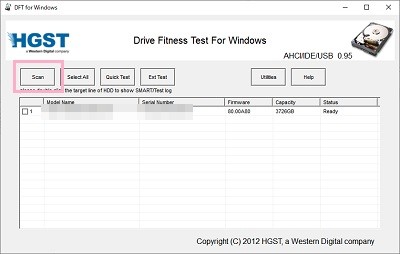
WinDFT(Drive Fitness Test)の使い方は簡単で、操作を行いたいハードディスクのチェックボックスをオンにした状態で「Scan」からハードディスクのスキャン・「Quick Test」からハードディスクのテストが行えます。これでスキャン結果・テスト結果にエラーが表示されなければハードディスクは正常だと言えるでしょう。
WinDFTの使い方は上記の通りですが、注意点があります。「Utilities」メニューを開くと「Erase MBR(マスターブートレコードの削除)」・「Erase Disk(ディスクのデータ削除)」といった操作が行えてしまいます。これらの操作を行ってしまうとハードディスクのデータが吹き飛んでしまうので、不安であれば「Utilities」には触れないようにしましょう。