
App Storeのアプリがダウンロードできない
App Storeにはゲームや私たちの生活に役立つ便利なアプリがたくさんあります。
しかし時に、App Storeで気になるアプリを見つけダウンロードしようとするとダウンロードが始まらない、購入できない・・・というケースがあります。

いつもはスムーズにApp Storeからアプリが取れるのに、どうして取れないの?何が原因でインストールできないの?と困っているユーザーの方もいらっしゃると思います。
そこで今回はApp Storeのアプリがダウンロードできない原因と9つの対処法を紹介します。
App Storeのアプリがダウンロードできなくて困っているユーザーの方はぜひ参考にしてください。
App Storeのアプリがダウンロードできない時の9つの対処法
それではApp Storeのアプリがダウンロードできない時の9つの対処法を紹介します。
1.iPhoneの容量を増やす
App Storeのアプリがダウンロードできない時、まず確認して欲しいのがiPhoneやiPadの容量です。容量がないとApp Storeのアプリがダウンロードできません。
容量を確認する方法は下記の通りです。
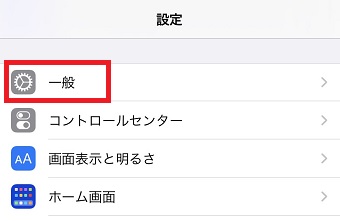
iPhoneの『設定』を開き『一般』をタップします。
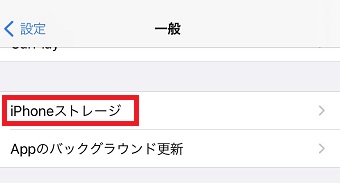
『一般』が開いたら『iPhoneストレージ』をタップします。
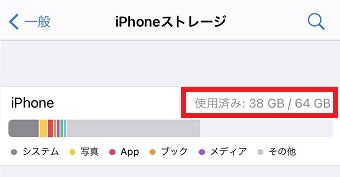
『iPhoneストレージ』が開いたら1番上に表示されています。容量に余裕があるか確認してください。
もし容量がない、少ない場合は不要なアプリや写真、動画などを削除して容量を増やしてください。
容量を増やした後、もう1度App Storeのアプリがダウンロードできるか確認してください。
2.ネットワークを1度オフにする
ネットワークが原因でApp Storeのアプリがダウンロードできない時があります。そんな時は1度ネットワークをオフにしてください。
Wi-Fiをオフ、モバイルデータ通信をオフにする方法もありますが、機内モードで切り替えれば簡単にネットワークのオンオフができます。
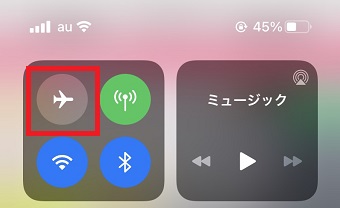
コントロールセンターを開き1度左上にある飛行機のマークをタップしてください。すると機内モードがオンになります。もう1度タップすればオフになります。
これでネットワークの問題が解決しApp Storeのアプリがダウンロードできるか確認してください。
3.iPhoneを再起動させる
iPhoneに何らかの問題が起こりApp Storeのアプリがダウンロードできない可能性が考えられます。そんな時は1度iPhoneを再起動させてください。
これでiPhoneの問題が改善されApp Storeのアプリがダウンロードできるか確認してください。
4.アプリのインストールに制限がかかっている
アプリのインストールに制限がかかっている可能性があります。1度設定を確認してください。
制限といえば以前までは『機能制限』という機能で制限していました。iOS 11まではiPhoneの『設定』>『一般』>『機能制限』の順で確認することが出来ましたが、iOS 12からこの『機能制限』がなくなりました。『機能制限』は『コンテンツとプライバシーの制限』という名前に変更されました。
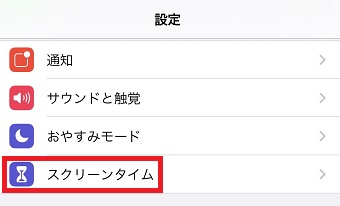
iPhoneの『設定』を開き『スクリーンタイム』をタップします。
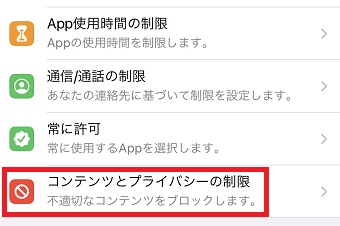
『スクリーンタイム』が開いたら『コンテンツとプライバシーの制限』をタップします。
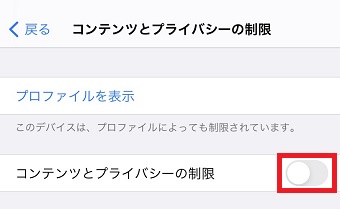
『コンテンツとプライバシーの制限』が開いたら『コンテンツとプライバシーの制限』がオフになっていることを確認してください。
オフになっていればアプリのインストールに制限はかかっていません。
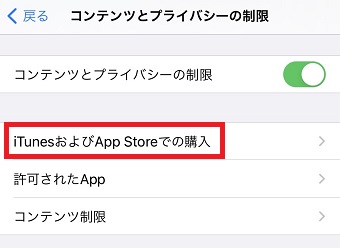
『コンテンツとプライバシーの制限』がオンになっている場合は下の『iTunesおよびApp Storeでの購入』をタップします。
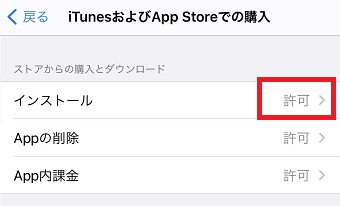
『iTunesおよびApp Storeでの購入』が開いたら『インストール』をタップします。
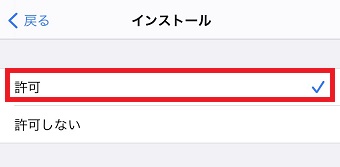
『インストール』が開いたら『許可』をタップしてください。これでインストールの制限が解除されました。
App Storeのアプリがダウンロードできるか確認してください。
5.モバイルデータ通信がオンになっているか確認する
モバイルデータ通信はオンになっていますか?Wi-Fi環境ならダウンロードすることは可能ですが、Wi-Fi環境にない場合はモバイルデータ通信をオンにする必要があります。
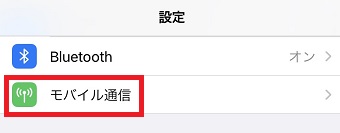
iPhoneの『設定』を開き『モバイル通信』をタップします。
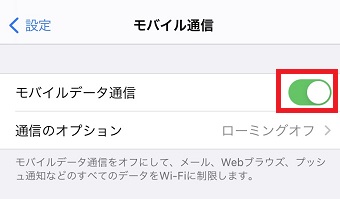
『モバイル通信』が開いたら『モバイルデータ通信』が画像の様に緑色になっているか確認してください。これがオンの状態です。もしオフになっていればタップしてオンにしてください。
6.App Storeをサインアウトする
もし日頃からダウンロードが遅い・・・など頻繁に問題が起こっている場合は1度App Storeをログアウトしてください。
ただし、再ログインする時にApple IDとパスワードを要求されるので、事前に確認しておいてからログアウトしてください。App Storeをログアウトする方法は下記の通りです。
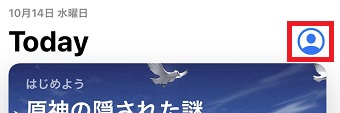
App Storeのアプリを起動させ右上のアイコンをタップします。
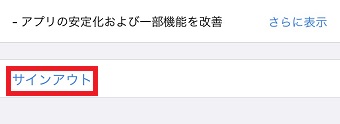
メニューが表示されたら『サインアウト』をタップします。
するとApp Storeからサインアウトできます。
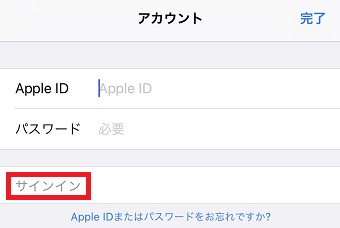
App Storeのアプリを起動させ右上のアイコンをタップします。
- Apple ID
- パスワード
を入力し、下の『サインイン』をタップしてください。これでサインインができました。後はApp Storeのアプリがダウンロードできるか確認してください。
7.日付と時刻の自動設定をオンにする
日付と時刻の自動設定がオンになっていない場合、App Storeのアプリがダウンロードできない原因になるケースがあります。日付と時刻の自動設定がオンになっているか確認してください。
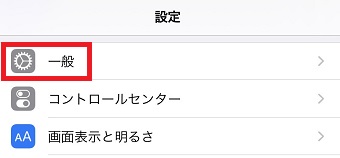
iPhoneの『設定』を開き『一般』をタップします。
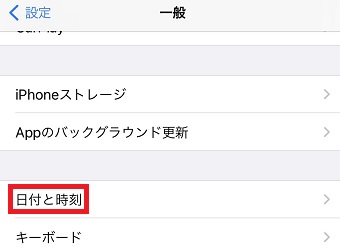
『一般』が開いたら『日付と時刻』をタップします。
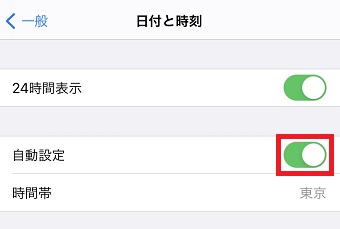
『日付と時刻』が開いたら『自動設定』をオンにします。
8.ネットワーク設定、すべての設定をリセットする
いろいろ試したけどやっぱりApp Storeのアプリがダウンロードできない・・・という時はネットワーク設定、すべての設定をリセットしてください。
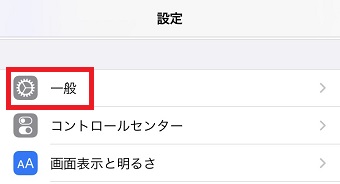
iPhoneの『設定』を開き『一般』をタップします。
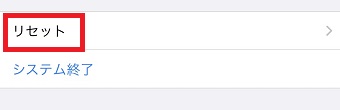
『一般』が開いたら『リセット』をタップします。
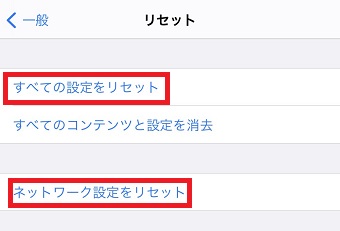
『リセット』が開いたらまず『ネットワーク設定をリセット』をタップしてネットワーク設定をリセットしてください。
それでも改善されない場合は『すべての設定をリセット』をタップし、すべての設定をリセットしてください。
9.iOSを最新バージョンにする
iOSの更新にはバグの修正なども含まれています。もしかするとiOSのバグのせいでApp Storeのアプリがダウンロードできないのかもしれません。
iOSを最新バージョンにし、App Storeのアプリがダウンロードできるか試してみてください。