
Slackのピン留め機能の使い方

Slackには、「ピン留め(Pin)」機能が用意されています。ピン留め機能とは、チャンネルやダイレクトメッセージにて特定のメッセージをピン留めすることで、素早くそのメッセージにアクセスすることができるショートカットのような機能です。必要なメッセージがログの中に消えるということがないため、情報の通知・共有・確認に便利ですよ。
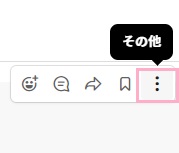
Slackのピン留め機能の使い方はとても簡単です。まずはピン留めしたいメッセージにマウスカーソルを乗せて表示される各種ボタンの「その他」をクリックしましょう。
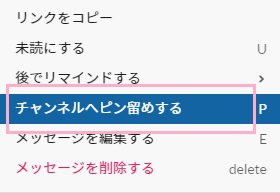
メニューが表示されるので、「チャンネルへピン留めする」をクリックしましょう。
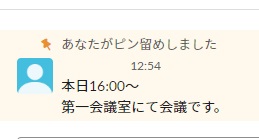
これで、メッセージをピン留めすることができます。ピン留めしたメッセージには薄く色が付きます。
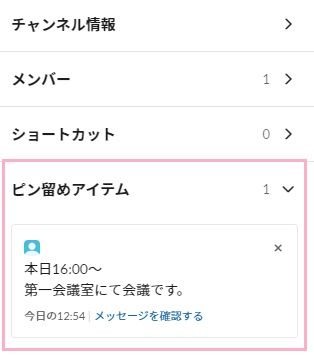
ピン留めしたメッセージの確認は、ウィンドウ右上の詳細ボタンをクリックしてメニューを開き、「ピン留めアイテム」をクリックして開くことで確認することができますよ。必要なメッセージを固定して表示させておくことができるので、メッセージ検索やチャンネル整理が不要な点がメリットになります。
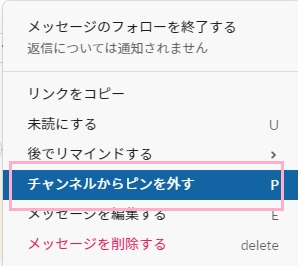
メッセージのピン留めを解除したい場合は、ピン留めしたメッセージの「その他」メニューを開いて「チャンネルからピンを外す」をクリックすることでピン留めを解除することができます。
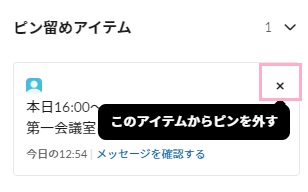
また、「ピン留めアイテム」一覧からピンを外したいメッセージの右上に表示されている「×(このアイテムからピンを外す)」をクリックすることでもピン留めを解除することができます。
Slackにおけるピン留めとブックマークの違い

Slackにおけるピン留め機能は、チャンネル全体に対してのメッセージ固定機能です。チャンネルに入っているすべてのユーザーがピン留めされたメッセージを確認することができます。一方ブックマークは自分しか確認することができないので、メッセージやファイルが自分だけ必要な場合はブックマーク・全体絵共有したい場合はピン留めを用いましょう。