
Slackからメンバーを削除する方法

ビジネスでSlackを利用していて、ワークスペースに招待したユーザーとの仕事が終わる・契約期間が終了したなどの理由でチームから抜けてほしいけど、抜けることなくそのままにされているというケースはよくありますよね。この場合は、ユーザーをワークスペースから削除しましょう。
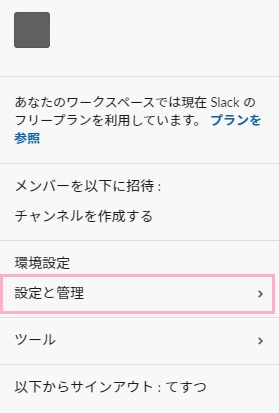
それでは、Slackで自分のワークスペースからメンバーを退出させる方法を説明します。アプリ版・ブラウザ版ともにSlackの画面左上に表示されているワークスペース名をクリックしてメニューを開き、「設定と管理」にマウスカーソルを乗せましょう。
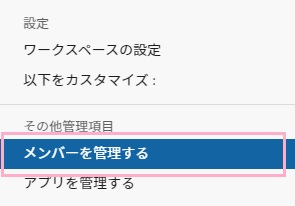
サブメニューが表示されるので、「メンバーを管理する」をクリックしましょう。
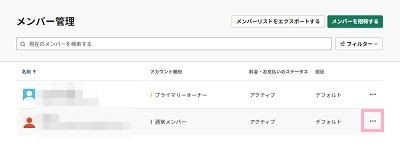
ブラウザでSlackのワークスペースのメンバー管理画面が表示されます。メンバー一覧から退出させるメンバーの項目の右側に表示されているメニューボタンをクリックしましょう。
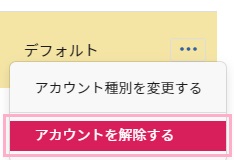
メニューが表示されるので、「アカウントを解除する」をクリックしましょう。
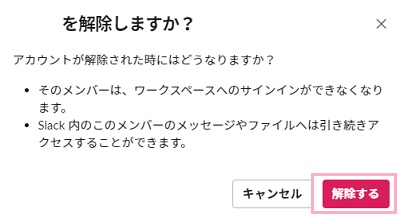
「(ユーザー名)を解除しますか?」と表示されるので、「解除する」をクリックすると選択したユーザーがワークスペースから退出させられます。
Slackからメンバーを削除するとどうなる?復活させる方法は?
上記項目でSlackからメンバーを削除する方法を説明しましたが、削除されたメンバーの権限は「解除済みアカウント」という扱いになり、チャンネルには見当たらなくてもメンバー一覧に名前だけ残ります。解除済みアカウントになったユーザーを再びワークスペースに呼ぶために招待を送ろうとしても、「このメンバーはすでにこのワークスペースに参加していますが、アカウントが解除されています。」と表示されて招待することができません。
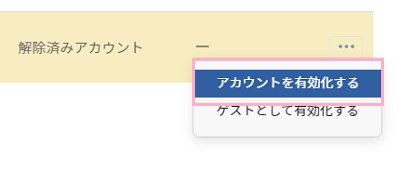
退出させたユーザーを復活させるには、Slackのワークスペースのメンバー管理画面を開いて復活させたいメンバーの項目の右側に表示されているメニューボタンをクリックして、メニューの「アカウントを有効化する」をクリックしましょう。これで、メンバーを復活させることができますよ。